En bref : derrière chaque publicité et chaque visuel, il y a un media buyer qui lance les campagnes. La section « Webmasters » regroupe ses domaines, ses fan pages et ses pixels dans un même profil. Tu vois ainsi le buyer dans son ensemble, plutôt qu’une série de publicités isolées.
Webmasters : des publicités aux personnes qui les lancent
« Webmasters » est une autre fonctionnalité de Spytrend. « Publicités » et « Créatives » montrent les annonces et les visuels séparément. Mais derrière, il y a un media buyer qui lance tout ça. Difficile de le repérer d’emblée : il utilise une dizaine de domaines, fait tourner 5 à 10 fan pages et change de pixels. De l’extérieur, on dirait plusieurs media buyers. En réalité, c’est un seul buyer ou une seule équipe.
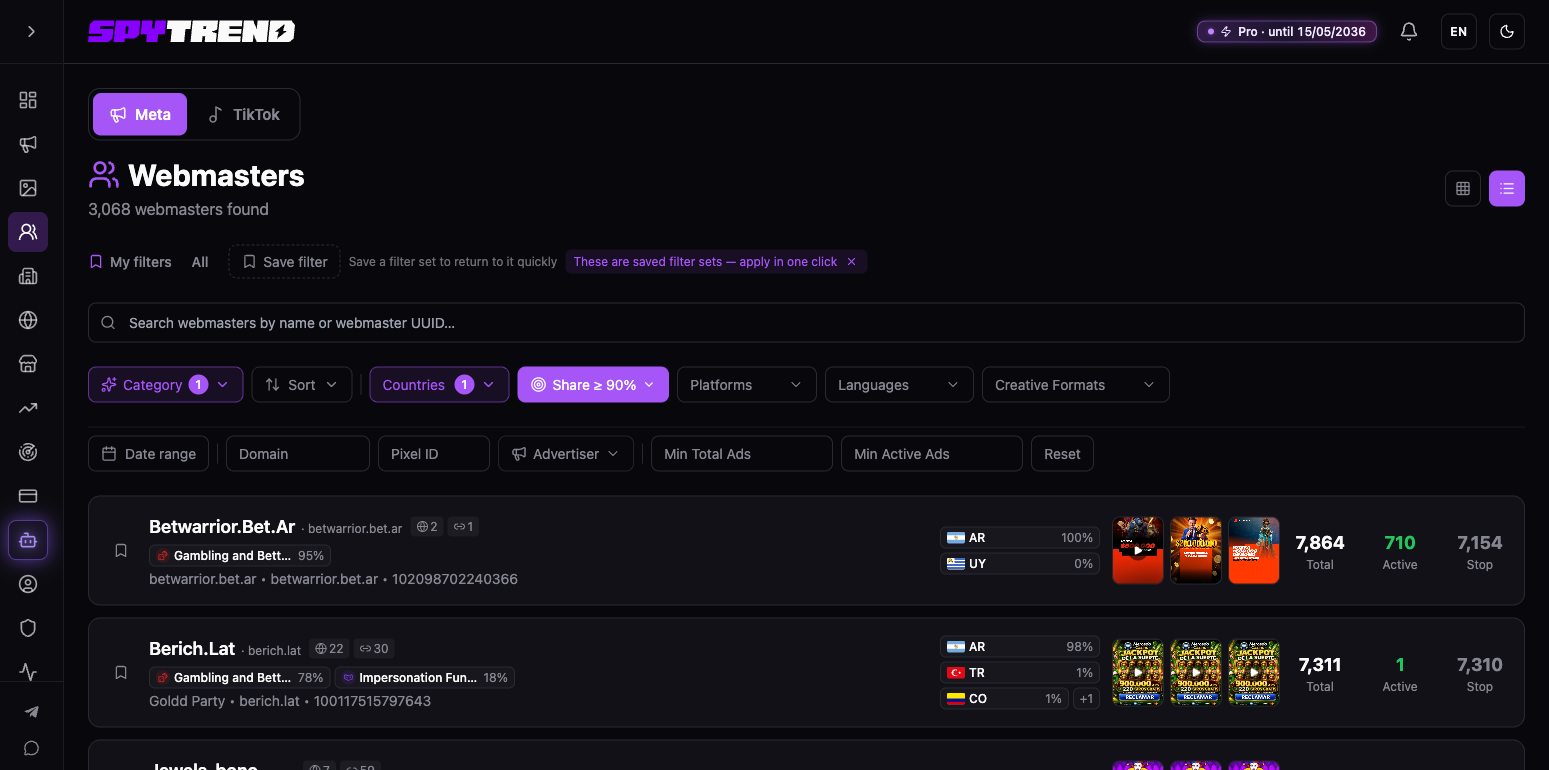
La section « Webmasters » rassemble ces éléments dans un même profil. À partir des liens entre pixels, domaines et identifiants de page, le système repère une source commune derrière les annonces. Les tarifs et les limites figurent sur la page des tarifs.
L’idée est simple : tu vois le buyer dans son ensemble, avec ses campagnes, ses domaines et ses créas. Il les a déjà testés à ses frais. Tu peux regarder ce qui a fonctionné pour lui et comprendre pourquoi ça marche.
Filtres : chercher des buyers, pas des images
Les filtres servent à retrouver les personnes derrière les campagnes :

- Recherche par nom ou UUID de webmaster ; les pixels, domaines et fan pages se recherchent avec les filtres ci-dessous : saisis un identifiant connu pour trouver le webmaster auquel il est lié.
- Catégorie : la verticale, ici les jeux d’argent.
- Tri : par volume, activité, etc.
- Pays : les géos ciblés par les campagnes.
- Part en GEO (chez moi, « Part ≥ 90 % ») : un filtre qui ne garde que les webmasters dont les pays sélectionnés représentent au moins la part de diffusion définie — 30, 50, 70, 90 % ou une valeur personnalisée. Il écarte ceux qui répartissent leurs campagnes entre plusieurs pays. Avec l’Argentine sélectionnée, je vois ceux qui y concentrent plus de 90 % de leur diffusion totale.
- Plateformes, langues, formats : les filtres habituels.
- En bas : plage de dates, domaine, ID de pixel, annonceur et deux seuils utiles — nombre minimal de publicités au total et actives. Tu peux écarter les petits volumes et garder les acteurs qui ont des centaines de créas actives.
Que montre chaque ligne de résultats ?
Chaque ligne résume un buyer ou une équipe selon tes critères. Prenons Agente365, un nom tiré de l’un de ses domaines, ici agente365.net. Les chiffres ci-dessous sont un instantané de septembre 2026 :

- Nom et étiquette : Agente365 · net, avec le nom de sa fan page (Aria Tumble), l’ID de l’annonceur marqué [ADV] et son page_id.
- Icônes chiffrées : le nombre de domaines et de Page ID : 30 et 26.
- Catégorie et pourcentage : Gambling and Betting, 44 %, puis Finance and Banking, 17 %. C’est sa principale activité et la part qu’elle représente.
- Géo et part : AR, 100 %. Toute sa diffusion cible l’Argentine.
- Aperçus des créas : les miniatures de ses publicités permettent de repérer leur style d’un coup d’œil.
- Chiffres à droite : les indicateurs clés.
- Total : 1 744 publicités lancées au total.
- Actives : 53 publicités diffusées en ce moment.
- Arrêtées : 1 691 publicités qui ne tournent plus.
Comment lire ces chiffres
Ces chiffres donnent une idée de la façon dont le buyer travaille. Beaucoup de publicités au total et peu d’actives : il teste agressivement et coupe vite ce qui ne marche pas. Une forte part de publicités actives indique qu’il sait trouver ce qui fonctionne. Beaucoup d’annonces arrêtées pour un petit nombre d’actives : c’est le rythme classique de l’affiliation, où seules quelques créas survivent à une centaine de tests.
La fiche détaillée du webmaster
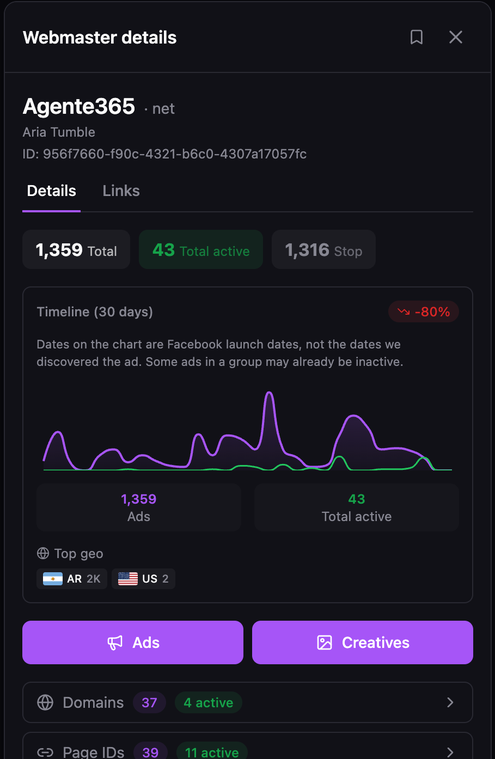
Clique sur une ligne : le panneau des détails du webmaster s’ouvre à droite.
Agente365 · net (Aria Tumble, ID 956f7660…) :
-
1 359 au total, 43 actives, 1 316 arrêtées ;
-
Évolution sur 30 jours : le graphique des lancements affiche -80 % (beaucoup moins de lancements ces derniers jours qu’auparavant). On voit quelques pics nets : un lot lancé, arrêté, puis un autre ;
-
Géo principal : AR 2K, US 2 : presque tout en Argentine ;
-
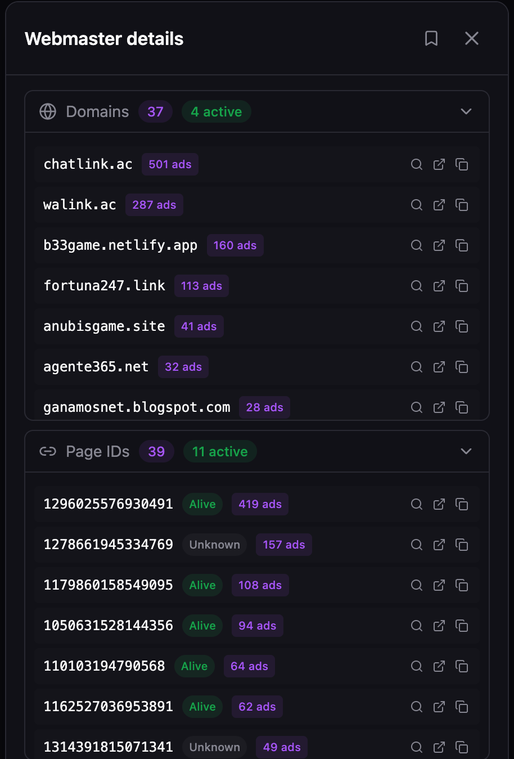
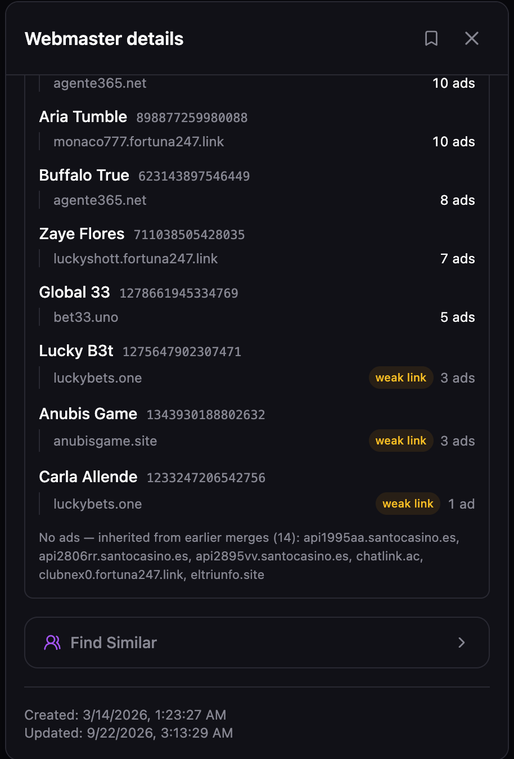
Domaines : 37 (4 actifs). Identifiants de page : 39 (11 actifs). Voilà le regroupement : 37 domaines et 39 fan pages réunis dans un seul profil. Certaines associations sont honnêtement signalées comme « regroupement faible » ; il faut les vérifier visuellement.
Les chiffres de la fiche ne correspondent pas à ceux de la ligne des résultats (1 744 / 53 / 1 691 et les icônes 30 et 26) : la ligne affiche un instantané enregistré des statistiques, tandis que la fiche recalcule les chiffres à son ouverture.
Un deuxième exemple pour comparer
Autre webmaster : Argrush · lol (Play and Win, ID ae1cbd7e…).

- 2 837 au total, 0 active, 2 837 arrêtées ;
- Géo : AR 100 % ;
- Domaines : 4. Identifiants de page : 6 (d’après les icônes de la ligne).
La comparaison montre deux façons de travailler. Agente365 a peu de publicités actives, 53 sur 1 744, et diffuse à petit volume, mais à travers un vaste réseau : 30 domaines et 26 Page ID. Le réseau d’Argrush est compact (4 domaines, 6 Page ID) et ses 2 837 publicités sont toutes arrêtées au moment de l’instantané.
Bouton « Créatives » : toute la sélection du buyer
Le bouton « Créatives » ouvre d’un coup toutes les créas du webmaster. Tu vois ce que ce buyer précis a lancé, plutôt que des annonces dispersées dans toute la base.
Le bouton « Créatives » ouvre toute la sélection de créas du webmaster, et le bouton voisin « Annonces » ouvre ses annonces. Il ne s’agit pas d’annonces isolées dans toute la base, mais bien de celles lancées par cette personne.
Sous les boutons, les domaines et les identifiants de page se déploient en listes : tu peux ouvrir chaque entrée. Plus bas, le bloc « Ce qui a regroupé le réseau » indique quelle fan page a diffusé des annonces sur quel domaine ; les associations douteuses sont signalées comme « regroupement faible ». Tout en bas de la fiche, le bouton de recherche de profils similaires permet de passer d’un buyer à d’autres profils avec les mêmes paramètres de tracker dans leurs liens et d’élargir tes sources.
Ce que la section apporte
« Webmasters » fait passer de « quelles publicités tournent ? » à « qui les lance ? ». Le système identifie le buyer présent sur plusieurs domaines, fan pages et pixels, puis regroupe ses données dans un même profil : nombre de lancements, publicités encore actives, publicités arrêtées et géos ciblés. Le bouton « Créatives » donne accès à toute sa sélection de créas testées.
C’est une carte des concurrents pour l’affiliation : tu regardes les personnes derrière les annonces. Tu trouves un buyer actif depuis longtemps dans ta verticale et sur ton géo, puis tu analyses ce qui fonctionne déjà chez lui avant de dépenser ton budget pour tout tester à partir de zéro.
FAQ
Que montre la section « Webmasters » ?
Elle montre le buyer dans son ensemble, plutôt que des publicités isolées : ses campagnes, ses domaines et ses créas. Le système regroupe dans un même profil les éléments répartis entre plusieurs domaines, fan pages et pixels.
Comment le système repère-t-il une même personne derrière plusieurs domaines ?
Il suit les liens entre pixels, domaines et identifiants de page. Ces indices permettent de rattacher à une même source des publicités qui semblaient séparées.
Que signifient les chiffres sur la ligne d’un webmaster ?
Le total compte toutes les publicités qu’il a lancées. Les actives tournent actuellement. Les arrêtées ne tournent plus.
À quoi sert le filtre « Part en GEO » ?
Il affiche les webmasters dont les pays sélectionnés représentent au moins la part de diffusion définie, par exemple 90 %. Il écarte ceux qui répartissent leurs campagnes entre plusieurs pays.
Comment retrouver un webmaster à partir d’un pixel ou d’un domaine ?
Avec les filtres Domaine, ID de pixel et Annonceur de la section : saisis un domaine, un pixel ou une fan page connu pour trouver le webmaster auquel il est lié.
Que fait le bouton « Créatives » ?
Il ouvre toutes les créas de ce webmaster : celles qu’il a lui-même lancées, plutôt que des publicités prises dans l’ensemble de la base.
Les autres volets de cette analyse de Spytrend
- Partie 1. Tableau de bord et Publicités
- Partie 2. Créatives
- Partie 3. Webmasters — cette page
- Partie 4. Annonceurs
- Partie 5. Hubs
- Partie 6. Sites web
- Partie 7. Tendances