En resumen: detrás de cada anuncio y cada creatividad hay un media buyer que los pone en marcha. La sección «Webmasters» reúne sus dominios, fanpages y píxeles en un solo perfil. Así puedes ver al buyer completo, en lugar de anuncios sueltos.
Webmasters: de los anuncios a quienes los lanzan
«Webmasters» es otra función de Spytrend. «Anuncios» y «Creatividades» muestran piezas individuales, pero detrás hay un media buyer que las lanza. Encontrarlo no es tan fácil: lanza anuncios desde una decena de dominios, gestiona entre 5 y 10 fanpages y cambia de píxel. Desde fuera parecen varios media buyers distintos, aunque en realidad sea un solo buyer o un mismo equipo.
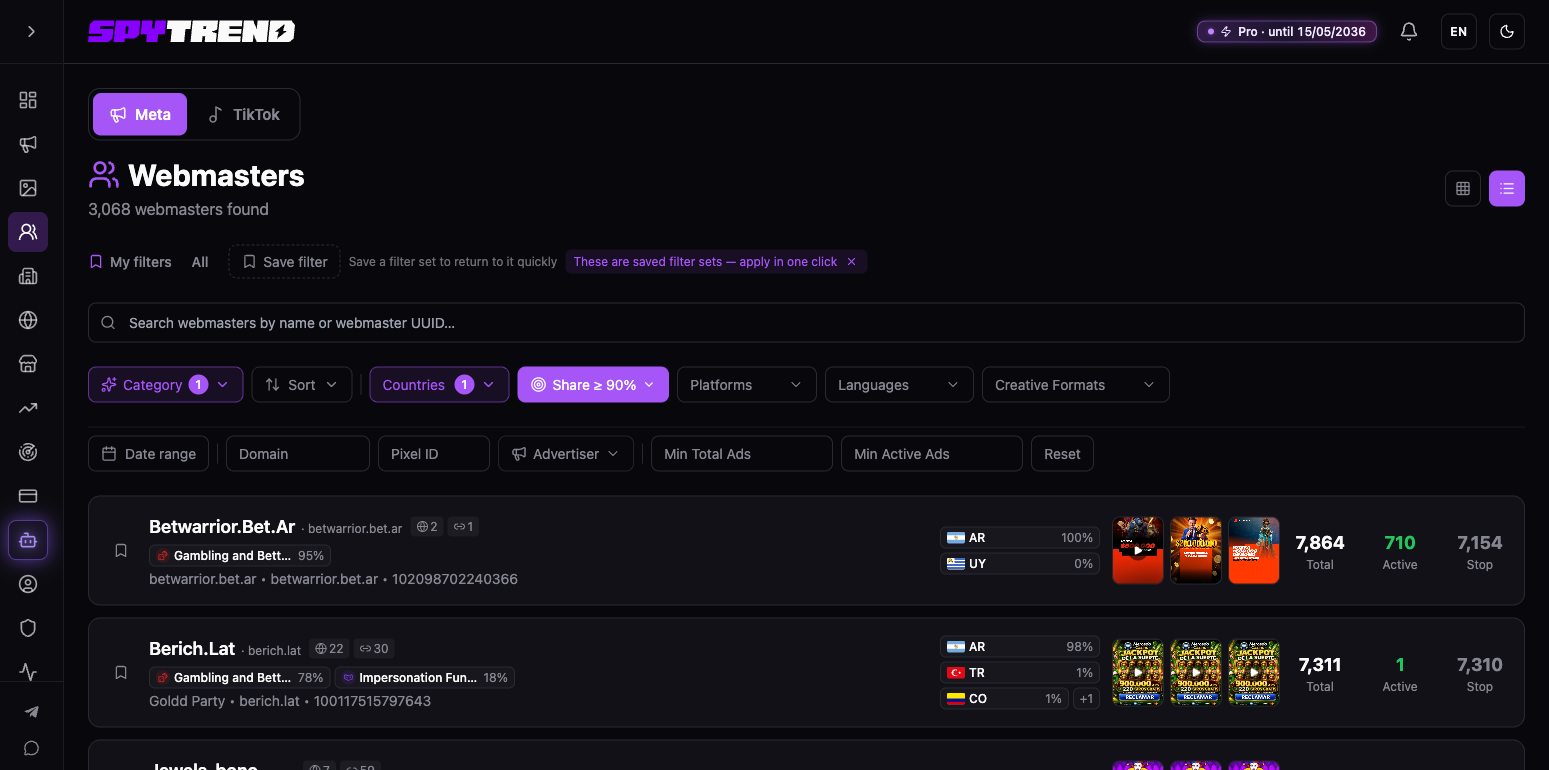
La sección «Webmasters» vuelve a reunir esas piezas. A partir de vínculos entre píxeles, dominios e ID de página, el sistema identifica un mismo origen y lo agrupa en un perfil. Los planes y límites están en la página de precios.
La idea es sencilla: ves al buyer completo, con sus campañas, dominios y creatividades. Él ya pagó sus pruebas. Tú puedes revisar qué le funcionó y entender por qué funciona.
Filtros: buscar personas, no imágenes
Los filtros están pensados para encontrar a quienes lanzan los anuncios:

- Búsqueda por nombre o UUID del webmaster; los píxeles, dominios y fanpages se buscan con los filtros de abajo: introduces un identificador conocido y encuentras al webmaster al que pertenece.
- Categoría: la vertical; en mi caso, «Apuestas».
- Ordenación: por volumen, actividad y otros criterios.
- Países: el geo al que dirige el tráfico.
- Cuota en GEO (en mi caso, «Cuota ≥ 90 %»): un filtro para encontrar webmasters concentrados en un solo geo. Muestra a quienes tienen en los países seleccionados al menos la cuota de volumen indicada —30, 50, 70, 90 % o un valor propio— y aparta a quienes reparten el tráfico entre varios países. Elegí Argentina y veo quién destina a ese país más del 90 % de su volumen total.
- Plataformas, idiomas y formatos: los filtros habituales.
- Abajo están el intervalo de fechas, el dominio, el «ID de píxel», el anunciante y dos umbrales útiles: mínimo de anuncios totales y mínimo de activos. Así puedes apartar a los pequeños y quedarte con quienes tienen cientos de creatividades activas.
Qué muestra cada fila de resultados
Cada fila resume a un buyer o a un equipo que cumple los criterios. Tomemos como ejemplo real a Agente365, cuyo nombre se toma de uno de sus dominios, en este caso agente365.net. Las cifras de abajo son una captura de septiembre de 2026:

- Nombre y etiqueta: Agente365 · net; debajo, el nombre de su fanpage (Aria Tumble), el ID del anunciante con la etiqueta [ADV] y el page_id.
- Iconos con cifras: cuántos dominios y Page ID tiene: 30 y 26.
- Categoría con porcentaje: juegos de azar y apuestas, 44 %; después, finanzas y banca, 17 %. Indica a qué se dedica principalmente y cuánto se concentra en esa vertical.
- Geo con cuota: AR, 100 %. Todo su tráfico va a Argentina.
- Vista previa de creatividades: miniaturas de sus anuncios para reconocer su estilo de un vistazo.
- Cifras a la derecha: el núcleo del resumen.
- Total: 1 744. Los anuncios que ha lanzado.
- Activos: 53. Los que se muestran ahora.
- Detenidos: 1 691. Los que ya no se muestran.
Cómo interpretar estas cifras
Estas cifras dejan ver cómo trabaja el buyer. Muchos anuncios en «Total» y pocos en «Activos» indican que prueba con intensidad y corta rápido lo que falla. Una cuota alta de «Activos» indica que suele acertar. Muchos «Detenidos» frente a pocos activos reflejan una dinámica típica del arbitraje: de cada cien pruebas, sobreviven unas pocas.
Ficha detallada del webmaster
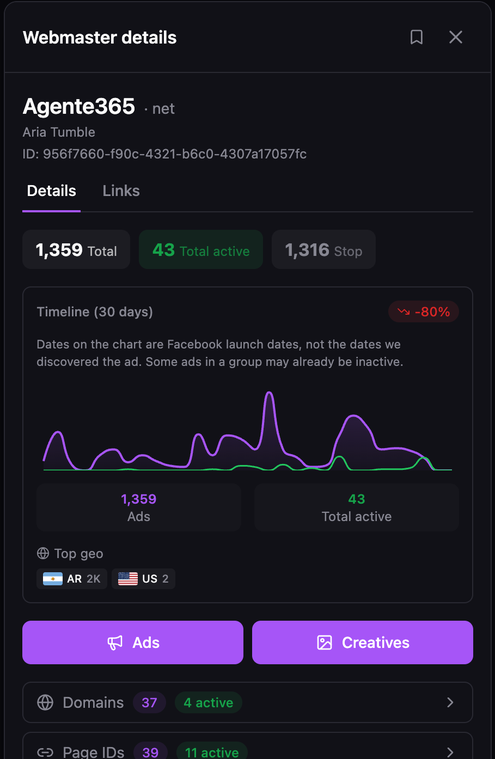
Al hacer clic en una fila, se abre a la derecha la ficha del webmaster.
Agente365 · net (Aria Tumble, ID 956f7660…):
-
1 359 en total, 43 activos y 1 316 detenidos;
-
Evolución durante 30 días: el gráfico de lanzamientos marca un -80 % (en los últimos días hubo muchos menos lanzamientos que antes). Se ven varios picos bruscos: lanzó un lote, lo detuvo y volvió a hacerlo;
-
Geo principal: AR 2K, US 2: casi todo dirigido a Argentina;
-
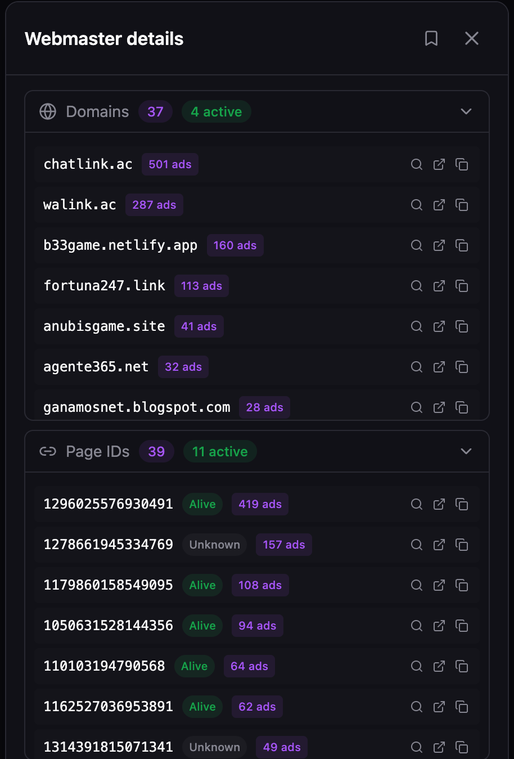
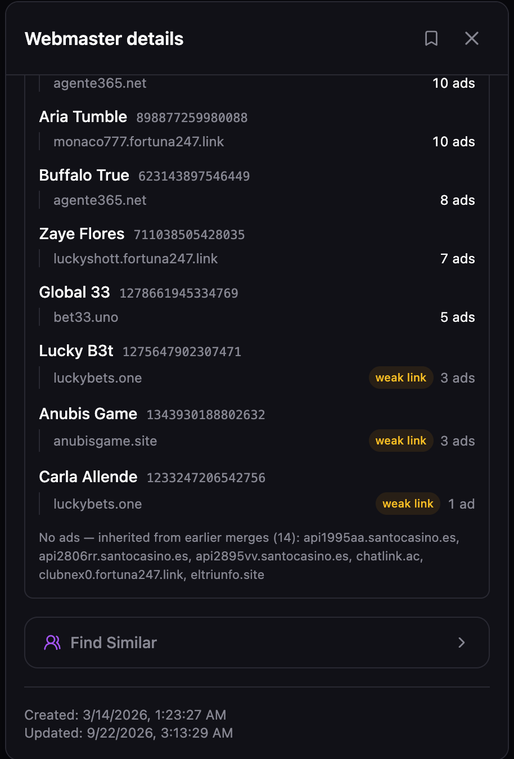
Dominios: 37 (4 activos); Page ID: 39 (11 activos). Ahí se ve la agrupación: 37 dominios distintos y 39 fanpages reunidos en un solo perfil. La ficha marca honestamente algunos vínculos como «agrupación débil»; conviene revisarlos a simple vista.
Las cifras de la ficha no coinciden con las de la fila de resultados (1 744 / 53 / 1 691 e iconos 30 y 26): la fila muestra una captura guardada de las estadísticas, mientras que la ficha vuelve a calcularlas al abrirla.
Un segundo ejemplo para comparar
Otro webmaster es Argrush · lol (Play and Win, ID ae1cbd7e…):

- 2 837 en total, 0 activos y 2 837 detenidos;
- Geo: AR 100 %;
- Dominios: 4; Page ID: 6 (según los iconos de la fila).
Al compararlos aparecen dos formas de trabajar. Agente365 tiene pocos anuncios activos —53 de 1 744— y mantiene un volumen pequeño, aunque opera a través de una amplia red de 30 dominios y 26 Page ID. La red de Argrush es compacta (4 dominios, 6 Page ID) y tiene 0 anuncios activos de 2 837: en el momento de la captura, todos estaban detenidos.
El botón «Creatividades»: toda la selección del buyer
Con el botón «Creatividades» abres de una vez toda la selección de creatividades del webmaster, y con el botón «Anuncios» que está al lado, sus anuncios. No son anuncios dispersos por toda la base, sino los que lanzó esa persona.
La lógica es simple. Encuentras a un buyer que ya gastó miles de dólares en pruebas y encontró creatividades y campañas que funcionan para su geo. Entras en su selección y miras cuáles siguen activas. Él ya probó con su dinero qué funciona en Argentina. A ti te queda entender por qué funciona.
Debajo de los botones también se despliegan las listas de dominios e ID de página; puedes entrar en cada elemento. Más abajo está el bloque «Qué agrupó la red»: qué fanpage publicó anuncios en qué dominio; los vínculos dudosos aparecen marcados como «agrupación débil». Al final de la ficha puedes buscar webmasters similares. Desde un buyer al que le ha ido bien puedes pasar a otros con los mismos parámetros de tracker en los enlaces y ampliar tus fuentes.
En resumen sobre la sección
«Webmasters» permite pasar de «qué se anuncia» a «quién lo anuncia». El sistema identifica al buyer repartido entre dominios, fanpages y píxeles, y reúne sus datos en un perfil: cuántos anuncios lanzó, cuántos siguen activos, cuántos están detenidos y a qué geo dirige el tráfico. El botón «Creatividades» abre toda la selección que ha probado.
Es, en esencia, un mapa de la competencia. En arbitraje de tráfico, esa es la utilidad principal de la sección: mirar a las personas detrás de los anuncios. Encuentras a quien lleva tiempo trabajando con fuerza en tu nicho y geo, y analizas lo que ya le funciona antes de gastar presupuesto en pruebas desde cero.
FAQ
¿Qué muestra la sección «Webmasters»?
Muestra al buyer completo —sus campañas, dominios y creatividades— en lugar de anuncios aislados. El sistema reúne en un perfil a una persona que opera con distintos dominios, fanpages y píxeles.
¿Cómo sabe el sistema que detrás de varios dominios está la misma persona?
Sigue los vínculos entre píxeles, dominios e ID de página. Con esas señales identifica un mismo origen detrás de anuncios que parecían no estar relacionados.
¿Qué significan las cifras de la fila de un webmaster?
«Total» indica cuántos anuncios ha lanzado; «Activos», cuántos se muestran ahora; «Detenidos» son los que ya no se muestran.
¿Para qué sirve el filtro «Cuota en GEO»?
Sirve para encontrar webmasters concentrados en ciertos geos: muestra solo a quienes tienen en los países seleccionados al menos la cuota de volumen indicada, por ejemplo, el 90 %. Aparta a quienes reparten el tráfico y deja a los que trabajan casi exclusivamente en un país.
¿Cómo encuentro a un webmaster por píxel o dominio?
Usa los filtros «Dominio», «ID de píxel» y «Anunciante» de la sección: introduce un dominio, píxel o fanpage que conozcas y verás a qué webmaster pertenece.
¿Qué ofrece el botón «Creatividades»?
Abre toda la selección de creatividades de ese webmaster: las piezas que lanzó esa persona, no anuncios de toda la base.
Partes del análisis de Spytrend
- Parte 1. Panel y Anuncios
- Parte 2. Creatividades
- Parte 3. Webmasters — esta página
- Parte 4. Anunciantes
- Parte 5. Hubs
- Parte 6. Sitios web
- Parte 7. Tendencias