Kurz gesagt: Hinter jeder Anzeige und jedem Creative steht ein Media Buyer, der die Kampagne schaltet. Der Bereich „Webmaster“ führt seine Domains, Fanpages und Pixel in einem Profil zusammen. So siehst du den Buyer als Ganzes statt einzelner Anzeigen.
Webmaster: von Anzeigen zu den Menschen dahinter
„Webmaster“ ist ein weiterer Bereich in Spytrend. „Ads“ und „Creatives“ zeigen einzelne Anzeigen und Motive. Dahinter steht aber ein Media Buyer, der sie schaltet. Ihn erkennst du nicht ohne Weiteres: Er schaltet Anzeigen über etwa zehn Domains, betreibt 5–10 Fanpages und wechselt die Pixel. Von außen sieht das nach mehreren Affiliates aus, obwohl ein Buyer oder ein Team dahintersteht.
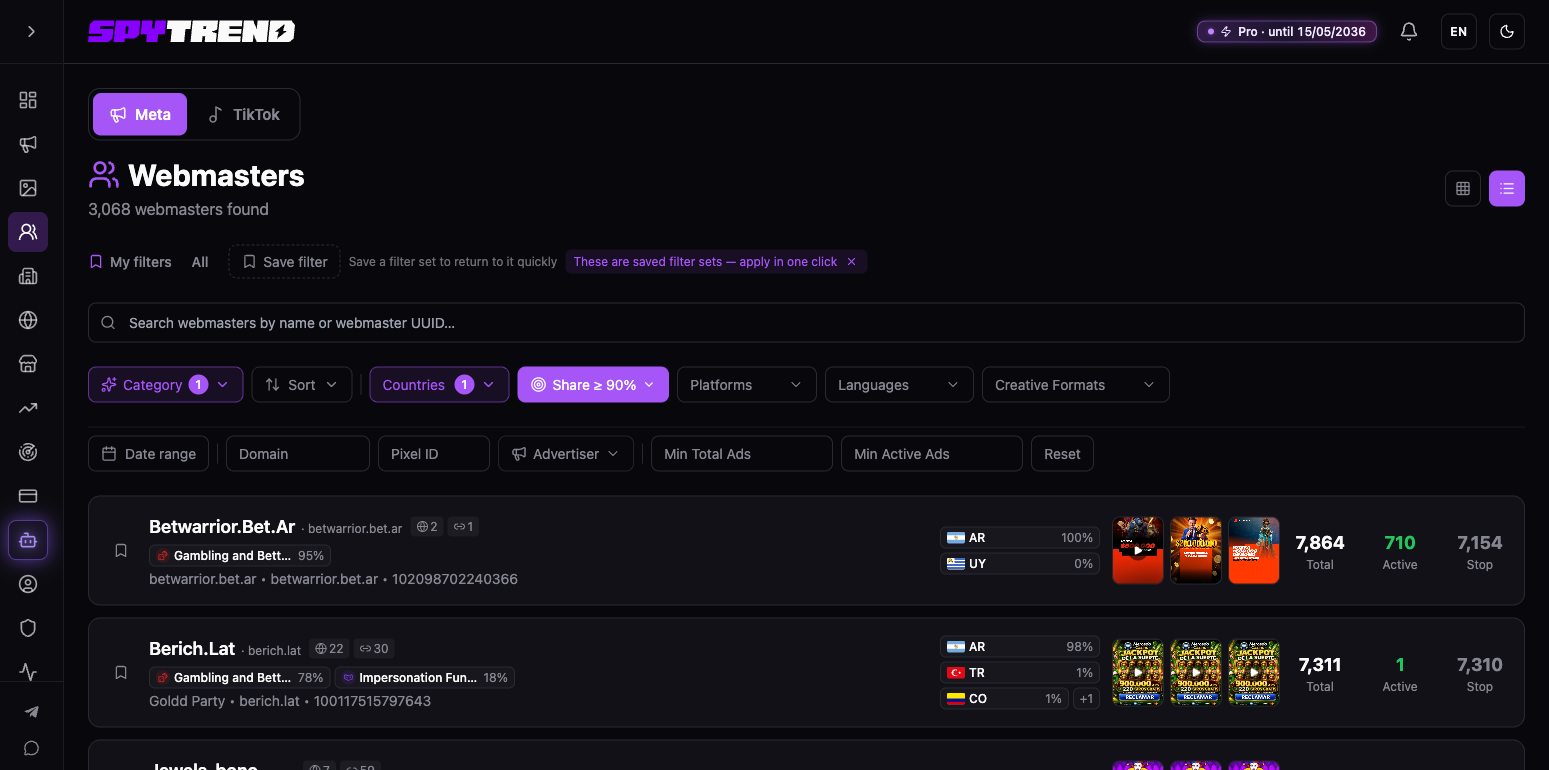
„Webmaster“ führt diese Teile wieder zusammen. Das System erkennt anhand gemeinsamer Pixel, Domains und Page-IDs, welche Anzeigen zu einer Quelle gehören, und erstellt ein Profil. Tarife und Limits stehen auf der Preisseite.
Du siehst damit den Buyer samt seinen Kampagnen, Domains und Creatives. Er hat seine Ansätze bereits mit eigenem Geld getestet. Du kannst dir ansehen, was bei ihm funktioniert, und aufschlüsseln, warum es funktioniert.
Filter: Menschen finden statt Bilder
Die Filter sind auf die Suche nach Buyern ausgelegt:

- Suche nach Name oder UUID des Webmasters; Pixel, Domain und Fanpage findest du über die Filter darunter – gib eine bekannte Kennung ein und finde den zugehörigen Webmaster.
- Kategorie – die Vertical, in meinem Fall Gambling.
- Sortierung – nach Volumen, Aktivität und weiteren Kriterien.
- Länder – die GEOs, in denen Traffic geschaltet wird.
- GEO-Anteil (bei mir „Anteil ≥ 90 %“) – das ist ein raffinierter Filter für die „Reinheit“ des Webmasters: Zeige nur Profile, bei denen die ausgewählten Länder mindestens den festgelegten Anteil des Volumens ausmachen – 30, 50, 70, 90 % oder einen eigenen Wert. Er blendet breit gestreute Profile aus und lässt die übrig, die sich stark auf ein Gebiet konzentrieren. Ich habe Argentinien gewählt und sehe, wer dort mehr als 90 % seines gesamten Traffics schaltet.
- Plattformen, Sprachen, Formate – die üblichen Filter.
- Unten stehen außerdem Datumsbereich, Domain, Pixel-ID, Werbetreibende und zwei Schwellenwerte: Mindestzahl aller Anzeigen und aktiver Anzeigen. Damit blendest du kleine Profile aus und behältst größere Player mit Hunderten aktiven Creatives.
Was eine Zeile in den Ergebnissen zeigt
Jede Zeile ist eine kurze Übersicht über einen Buyer oder ein Team. Als Beispiel nehme ich den Webmaster Agente365. Der Name stammt von einer seiner Domains, hier agente365.net. Die Zahlen unten zeigen den Stand von September 2026:

- Name und Tag – Agente365 · net, darunter der Name der Fanpage (Aria Tumble), die Werbetreibenden-ID mit dem Hinweis [ADV] und die Page-ID.
- Symbole mit Zahlen – wie viele Domains und Page-IDs dazugehören: 30 und 26.
- Kategorie mit Anteil – Glücksspiel und Wetten, 44 %, gefolgt von Finanzwesen und Bankwesen, 17 %. Das zeigt seinen Schwerpunkt.
- GEO mit Anteil – AR, 100 %. Sein Traffic geht vollständig nach Argentinien.
- Creative-Vorschau – Miniaturen seiner Anzeigen, an denen du den Stil sofort erkennst.
- Zahlen rechts – die wichtigsten Kennzahlen:
- Insgesamt – 1.744 Anzeigen hat er insgesamt geschaltet.
- Aktiv – 53 Anzeigen laufen gerade.
- Gestoppt – 1.691 Anzeigen laufen nicht mehr.
So liest du diese Zahlen
Die Zahlen zeigen, wie der Buyer arbeitet. Viele Anzeigen insgesamt und wenige aktive: Er testet aggressiv und stoppt erfolglose Ansätze schnell. Ein hoher Anteil aktiver Anzeigen zeigt, dass er mit seinen Ansätzen oft richtigliegt. Sehr viele gestoppte Anzeigen bei wenigen aktiven sind typisch für Traffic-Arbitrage: Von hundert Tests bleiben nur wenige übrig.
Die Detailkarte eines Webmasters
Klickst du auf eine Zeile, öffnet sich rechts die Detailansicht des Webmasters.
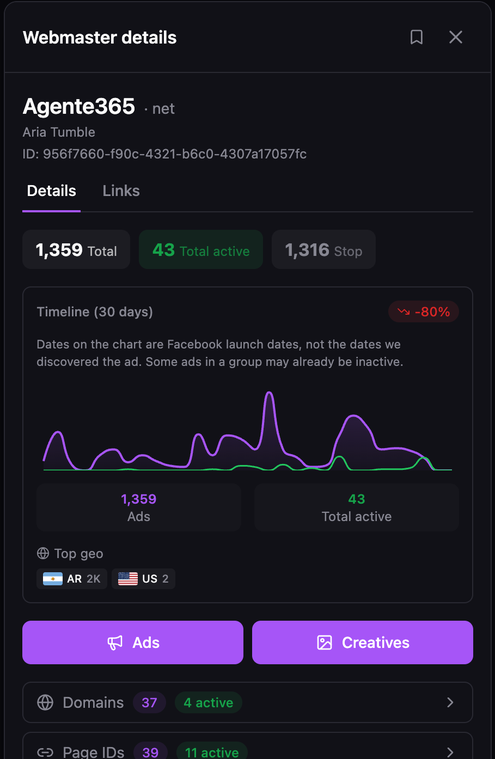
Agente365 · net (Aria Tumble, ID 956f7660…):
-
1.359 insgesamt, 43 aktiv, 1.316 gestoppt;
-
Entwicklung über 30 Tage – ein Diagramm der Starts. Bei ihm liegt die Veränderung bei −80 % (in den letzten Tagen gab es deutlich weniger Starts als zuvor). Einzelne starke Ausschläge sind sichtbar – er startet ein Paket, stoppt es und macht später weiter;
-
Wichtigste GEOs – AR 2K, US 2: fast alles für Argentinien;
-
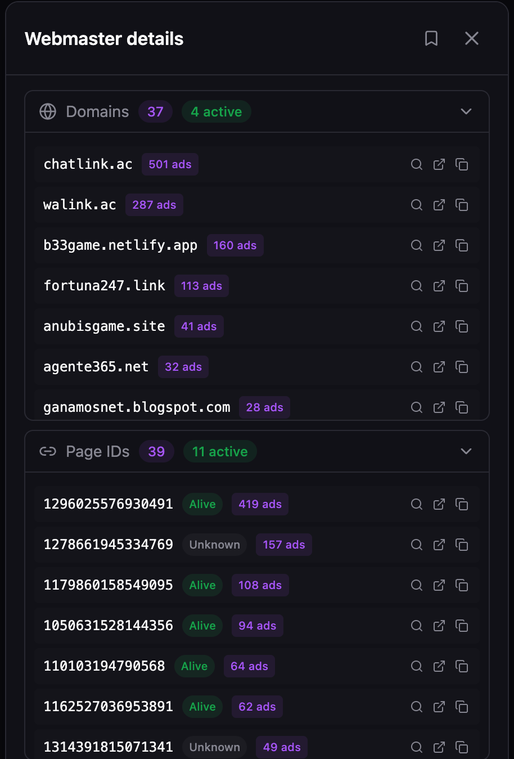
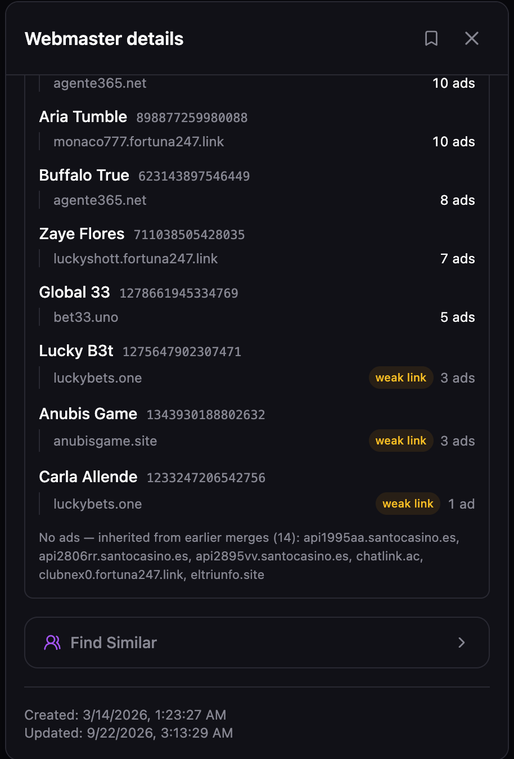
Domains – 37 (4 aktiv), Page-IDs – 39 (11 aktiv). Hier wird die Zusammenführung sichtbar: 37 verschiedene Domains und 39 Fanpages sind in einem Profil gebündelt. Einige Verbindungen kennzeichnet die Karte ehrlich als „schwache Zusammenführung“ – diese solltest du dir genau ansehen.
Die Zahlen in der Karte stimmen nicht mit der Ergebniszeile überein (dort 1.744 / 53 / 1.691 und die Symbole 30 und 26): Die Zeile zeigt einen gespeicherten Statistik-Snapshot, während die Karte beim Öffnen neu berechnet wird.
Ein zweites Beispiel zum Vergleich
Ein anderer Webmaster ist Argrush · lol (Play and Win, ID ae1cbd7e…):

- 2.837 insgesamt, 0 aktiv, 2.837 gestoppt;
- GEO – AR 100 %;
- Domains – 4, Page-IDs – 6 (laut den Symbolen in der Zeile).
Im Vergleich erkennst du zwei Arbeitsweisen. Bei Agente365 sind nur wenige Anzeigen aktiv (53 von 1.744); er schaltet gerade wenig, aber über ein großes Netzwerk mit 30 Domains und 26 Page-IDs. Argrushs Netzwerk ist kompakt (4 Domains, 6 Page-IDs) und 0 von 2.837 Anzeigen sind aktiv – zum Zeitpunkt des Snapshots sind alle gestoppt.
Schaltfläche „Creatives“: die gesamte Auswahl des Buyers
Über die Schaltfläche „Creatives“ öffnest du auf einmal die gesamte Creative-Auswahl dieses Webmasters. Über die danebenliegende Schaltfläche „Anzeigen“ öffnest du seine Anzeigen. Du siehst genau das, was dieser Buyer geschaltet hat, statt einzelner Anzeigen aus der gesamten Datenbank.
Du siehst einen Buyer, der bereits Tausende Dollar in Tests gesteckt und funktionierende Motive und Ansätze für sein GEO gefunden hat. In seiner Creative-Auswahl prüfst du, was noch aktiv ist. Er hat mit seinem eigenen Geld geprüft, was in Argentinien funktioniert. Jetzt kannst du aufschlüsseln, warum es funktioniert.
Unter den Schaltflächen lassen sich auch Domains und Page-IDs als Listen aufklappen; jeden Eintrag kannst du einzeln öffnen. Darunter befindet sich der Block „Was das Netzwerk zusammengeführt hat“: Er zeigt, welche Fanpage Anzeigen auf welcher Domain geschaltet hat. Fragwürdige Verbindungen sind als „schwache Zusammenführung“ gekennzeichnet. Ganz unten in der Karte kannst du ähnliche Webmaster finden. So gelangst du von einem Buyer zu weiteren mit denselben Tracker-Parametern in den Links und erweiterst deine Quellen.
Fazit zum Bereich
„Webmaster“ verschiebt den Blick von der Frage, was beworben wird, zu der Frage, wer es bewirbt. Das System führt einen Buyer, der über Domains, Fanpages und Pixel verteilt ist, in einem Profil zusammen. Dort siehst du, wie viele Anzeigen er gestartet hat, wie viele noch laufen, wie viele gestoppt wurden und in welche GEOs er schaltet. Über „Creatives“ öffnest du seine gesamte getestete Auswahl.
Für die Traffic-Arbitrage ist das eine Karte der Konkurrenz hinter den Anzeigen. Du findest Buyer, die schon länger und intensiv in deiner Nische und deinem GEO aktiv sind, und analysierst, was bei ihnen bereits funktioniert, bevor du Budget für eigene Tests von Grund auf verbrennst.
FAQ
Was zeigt der Bereich „Webmaster“?
Er zeigt einen Buyer als Ganzes statt nur einzelne Anzeigen: seine Ansätze, Domains und Creatives. Das System führt die Verbindungen über Domains, Fanpages und Pixel in einem Profil zusammen.
Woran erkennt das System, dass hinter verschiedenen Domains derselbe Buyer steht?
An einer Kette von Verbindungen: gemeinsamen Pixeln, Domains und Page-IDs. Daran erkennt es eine gemeinsame Quelle hinter den verschiedenen Anzeigen.
Was bedeuten die Zahlen in der Zeile eines Webmasters?
„Insgesamt“ zählt alle Anzeigen, die er geschaltet hat. „Aktiv“ zeigt, wie viele gerade laufen. „Gestoppt“ zählt die Anzeigen, die nicht mehr laufen.
Wozu dient der Filter „GEO-Anteil“?
Er zeigt Webmaster, bei denen die ausgewählten Länder mindestens den festgelegten Anteil des Volumens ausmachen, zum Beispiel 90 %. So blendest du breit gestreute Profile aus und findest Buyer mit einem klaren geografischen Schwerpunkt.
Wie finde ich einen Webmaster über ein Pixel oder eine Domain?
Über die Filter „Domain“, „Pixel-ID“ und „Werbetreibende“ im Bereich: Gib eine bekannte Domain, ein Pixel oder eine Fanpage ein und finde den zugehörigen Webmaster.
Was öffnet die Schaltfläche „Creatives“?
Sie öffnet die gesamte Creative-Auswahl dieses Webmasters: die Anzeigen, die er selbst geschaltet hat, statt einzelner Treffer aus der gesamten Datenbank.
Die Teile der Spytrend-Serie
- Teil 1. Dashboard und Ads
- Teil 2. Creatives
- Teil 3. Webmaster – diese Seite
- Teil 4. Advertisers
- Teil 5. Hubs
- Teil 6. Websites
- Teil 7. Trends