Kurz gesagt: Ein Facebook Ads Spy Tool beginnt in Spytrend mit zwei Bereichen. Das Dashboard zeigt, wie viele Anzeigen erfasst sind, welche aktiv sind und wie sich die Nachfrage nach Nischen, Geos und Formaten verschiebt. Unter „Ads“ liegen die einzelnen Anzeigen: jede Fanpage, jede Domain und jeder einzelne Start als eigene Karte. Ein Creative kann Hunderte solcher Karten erzeugen. Hier siehst du sie alle einzeln.
Dashboard: der Überblick über die gesamte Datenbank
Das „Dashboard“ zeigt, wie viele Anzeigen es insgesamt gibt, welche aktiv sind und wie sich die Nachfrage nach Nischen, Geos und Formaten verschiebt. Morgens kannst du die Marktlage in einer Minute einschätzen. Für Details gehst du in die anderen Bereiche. Wie der Überblick aussieht, siehst du in der Demo.
Hier geht es um die gesamte Datenbank. Es zeigt, wie viel Werbung im System ist, was gerade läuft und wohin sich der Markt bewegt. Die Analyse eines einzelnen Offers gehört in „Ads“ und „Creatives“. Für den Überblick über die Marktlage reicht hier eine Minute.
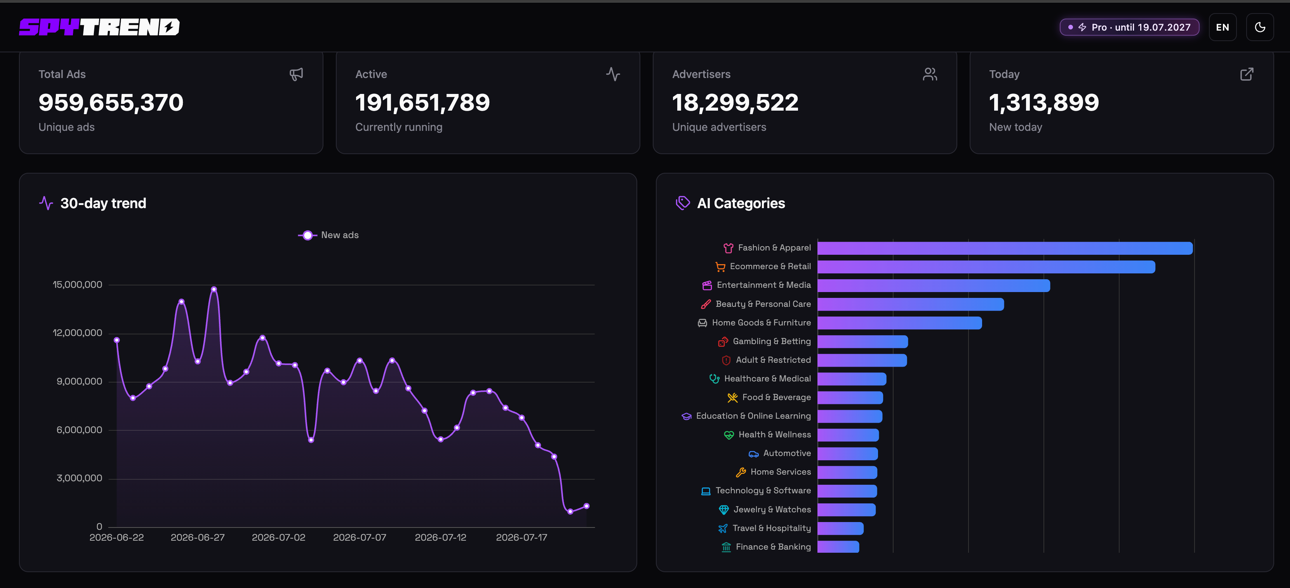
30-Tage-Trend
Die Linie springt von fast null auf bis zu 15 Millionen am Höhepunkt. Daran erkennst du, ob der Markt in Bewegung ist oder stillsteht.
Geht die Linie eine Woche lang zurück, fahren Wettbewerber ihre Aktivität herunter – ein Fenster, um eigene Setups zu testen. Steigt sie, schalten alle gleichzeitig mehr Anzeigen und die Auktion wird teurer.
KI-Kategorien: Wo der Wettbewerb am dichtesten ist
Rechts neben dem Diagramm steht ein Ranking der Nischen, die per KI zugeordnet wurden. Spytrend bestimmt das Thema der Anzeigen und fasst sie in Balken zusammen.
Bekleidung und allgemeiner E-Commerce liegen mit großem Abstand vorn. Das passt zum hohen Werbevolumen für Konsumgüter. Dahinter folgen Gambling und Adult, dann kleinere Verticals. An der Liste kannst du abschätzen, wo der Wettbewerb besonders dicht ist und wo eine Nische noch weniger besetzt ist.
Geos: Top 10 Länder nach Anzeigenvolumen
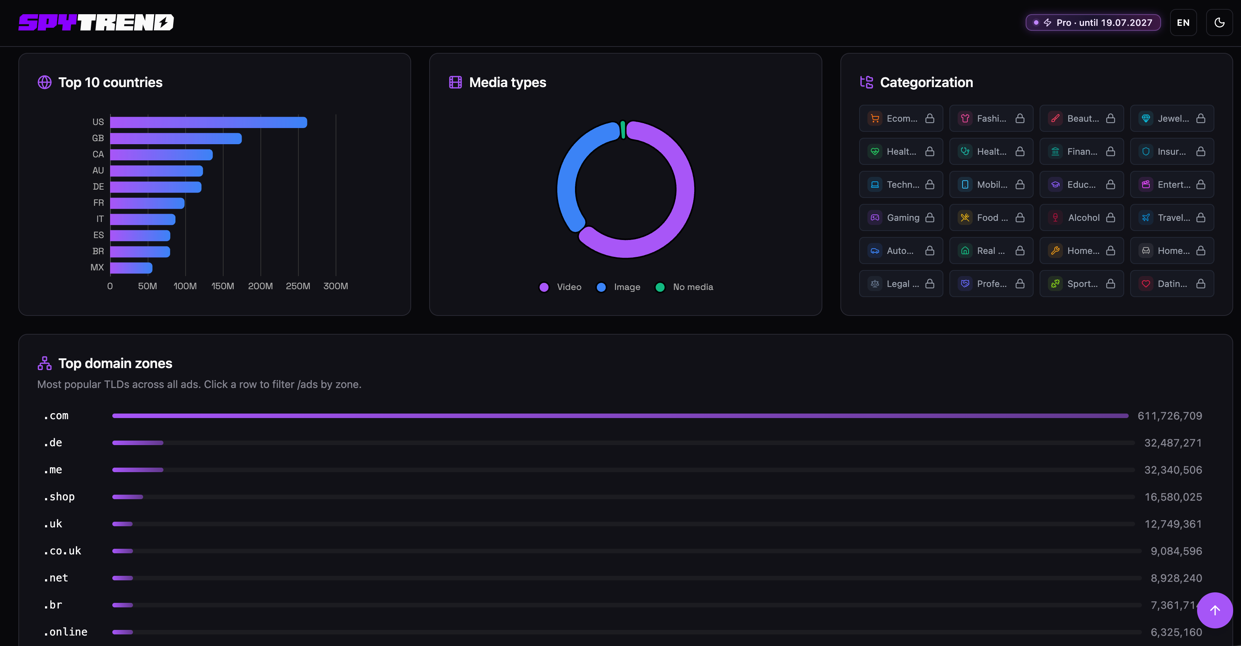
Weiter unten im Dashboard stehen links die Geos: die Top 10 Länder nach Anzeigenvolumen.
Die USA führen mit rund 250 Millionen Anzeigen, fast eineinhalbmal so vielen wie Großbritannien auf Platz zwei mit etwa 175 Millionen. Dahinter folgen Kanada, Australien und Deutschland – eine dichte Gruppe englischsprachiger und europäischer Märkte. Brasilien und Mexiko schließen die Liste ab; LATAM holt auf.
Für den Media Buy heißt das: Die meisten Creatives sind auf englischsprachige Tier-1-Märkte ausgerichtet. Für US und UK findest du reichlich Referenzen. Bei einem seltenen Geo musst du über die Filter in „Ads“ tiefer suchen.
Formate: Video und statische Bilder
Videos und Bilder teilen sich die Datenbank ungefähr zur Hälfte, Video liegt leicht vorn. „Keine Medien“ ist nur ein schmaler Streifen: Anzeigen ohne Bild oder Video, also reine Textanzeigen.
Die Folgerung ist simpel: Wenn du nur statische Bilder machst, bespielst du die Hälfte des Feldes. Die andere Hälfte des Markts setzt bereits auf Video.
Kategorien für die Zuordnung von Creatives
Oben rechts stehen Filterkacheln mit Labels wie Tech, Mobile, Education, Entertainment, Gaming, Food, Alcohol, Travel, Auto, Real Estate, Home, Legal, Promo, Sport, Dating, Pets, Parenting, Games, Adult, Employment, Industrial und weiteren Kategorien. Auf dieser Zuordnung der Creatives baut die Arbeit mit dem Dienst auf.
Im Nutzerkonto sind das keine Statistiken, sondern Schalter für die Sichtbarkeit. Im kostenpflichtigen Tarif legen offene Kategorien fest, welche Creatives du standardmäßig siehst; die Suche nach Wort, Domain, Pixel oder Seite durchsucht die gesamte Datenbank.
Domainendungen
Ganz unten stehen die häufigsten Domainendungen über alle Anzeigen hinweg.
An der Spitze steht das vertraute .com. Danach kommen günstige Endungen für Landingpages: .online, .site, .store und .top. Im Affiliate Marketing und E-Commerce ist das ein bekanntes Muster: günstige Domain für ein Setup registrieren und Traffic darauf schicken. Dazwischen stehen Länderdomains wie .de, .uk und .br. So siehst du, wo über lokale statt internationale Domains geworben wird.
Ein Klick auf eine Zeile öffnet „Ads“ mit einem fertigen Filter für diese Endung. So kommst du vom Marktüberblick direkt zu einzelnen Anzeigen.
Die Bereiche von Spytrend im Überblick
- „Dashboard“ – die Marktlage: Volumen, führende Nischen, Geos, Formate und Domainendungen.
- „Ads“ – dieselben Anzeigen einzeln. Präzise Filter für Pixel-ID, Werbetreibender, Sprache getrennt vom Geo, Laufzeit und Likes sowie eine Detailkarte mit tatsächlichem Ziellink und der irreführenden Linkbeschriftung im Creative.
- Creatives – einzigartige Bild- und Videomotive. Beim Datumsbereich zeigt „Neu im Zeitraum“, wie viele Creatives genau im gewählten Fenster neu geschaltet wurden. So siehst du, was gerade skaliert wird und was schon länger läuft.
- Webmaster – ein Buyer wird über ein gemeinsames Profil mit Statistiken zu seinen Anzeigen identifizierbar; dazu gibt es den Button „Creatives“.
- Werbetreibende – die Ebene der Fanpages: Alter, Abonnenten, Tempo neuer Anzeigen und Domains.
- Hubs – die Zielplattform des Traffics: welcher Kanal, welches Profil oder welche App ihn aufnimmt. Ein Klick auf die Zeile zeigt alle Creatives, die zu diesem Profil führen.
- Websites – Websites, ihre Besucherzahlen und der Zusammenhang zwischen Traffic-Wachstum und Facebook-Werbung.
- Trends – Suche nach starkem Wachstum: Du legst Multiplikator (x2/x5/x10), Zeitraum und Mindestzahl der Accounts selbst fest und findest Creatives mit steigender Kurve. Dazu kommen Ansichten nach Ländern und Apps.
Ads: jede Anzeige einzeln
In diesem Teil geht es um „Ads“. Hier liegen die Anzeigen einzeln: jede Fanpage, jede Domain und jeder einzelne Start als eigene Karte. Ein Creative kann Hunderte solcher Karten erzeugen. In „Ads“ siehst du sie Stück für Stück.
Hierher gehst du, wenn dir der allgemeine Eindruck eines Motivs nicht reicht und du wissen willst, über welche Domain Traffic läuft und ob eine Anzeige gerade aktiv ist.
Meta und TikTok
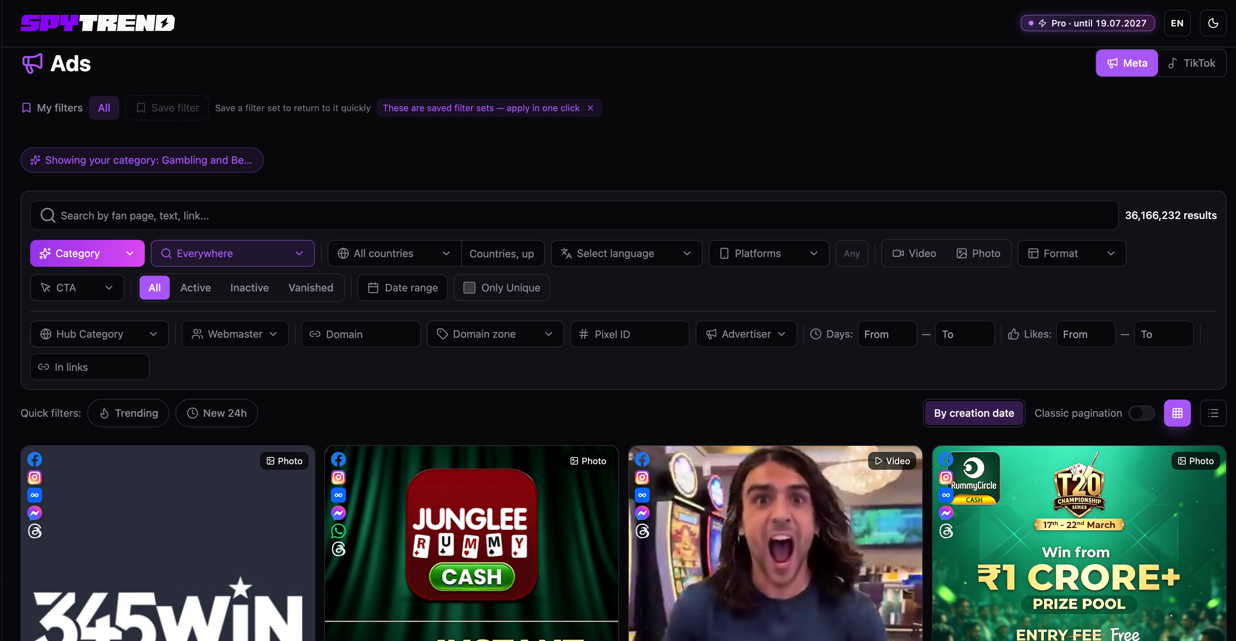
Oben rechts siehst du zuerst den Umschalter zwischen Meta und TikTok. Die Datenbank ist nach Plattformen getrennt; du wählst direkt aus, welche Anzeigen du untersuchen willst.
Standardmäßig ist Meta geöffnet, TikTok steht auf einem eigenen Tab. Die Anzeigen der beiden Plattformen bleiben so getrennt.
Filter und Save filter
Bei den Filtern wird es konkret. Die Leiste bietet deutlich mehr als in „Creatives“. Zu Kategorien, Geos und Formaten kommen Einstellungen für die gezielte Suche hinzu.
Du stellst deine Filterkombination ein, speicherst sie mit „Save filter“ und öffnest dein Vertical später mit einem Klick.
Qualität der Zuordnung
Die Zuordnung hat mich überzeugt. Ich habe nur einen Filter gesetzt – Gambling and Betting – und die Treffer durchgesehen. Kein Creative war thematisch unpassend.
Unter jeder Karte steht nicht bloß die breite Kategorie Gambling and Betting, sondern auch die Unternische: Online Casino Slots oder Crash and Plinko. Die KI-Zuordnung war in dieser Ansicht präzise; irrelevante Treffer habe ich nicht gefunden. Das zählt, weil du keine Zeit mit dem manuellen Aussortieren unpassender Creatives verbringen musst.
Detailkarte einer Anzeige
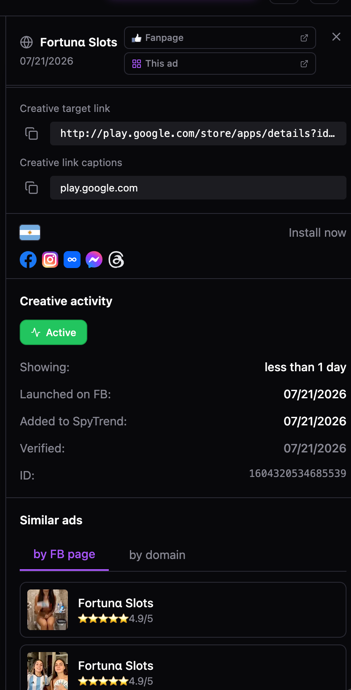
Klickst du auf eine Anzeige, öffnet sich rechts eine Detailleiste. Beim Creative zu Gates of Olympus findest du dort die Angaben im Einzelnen:
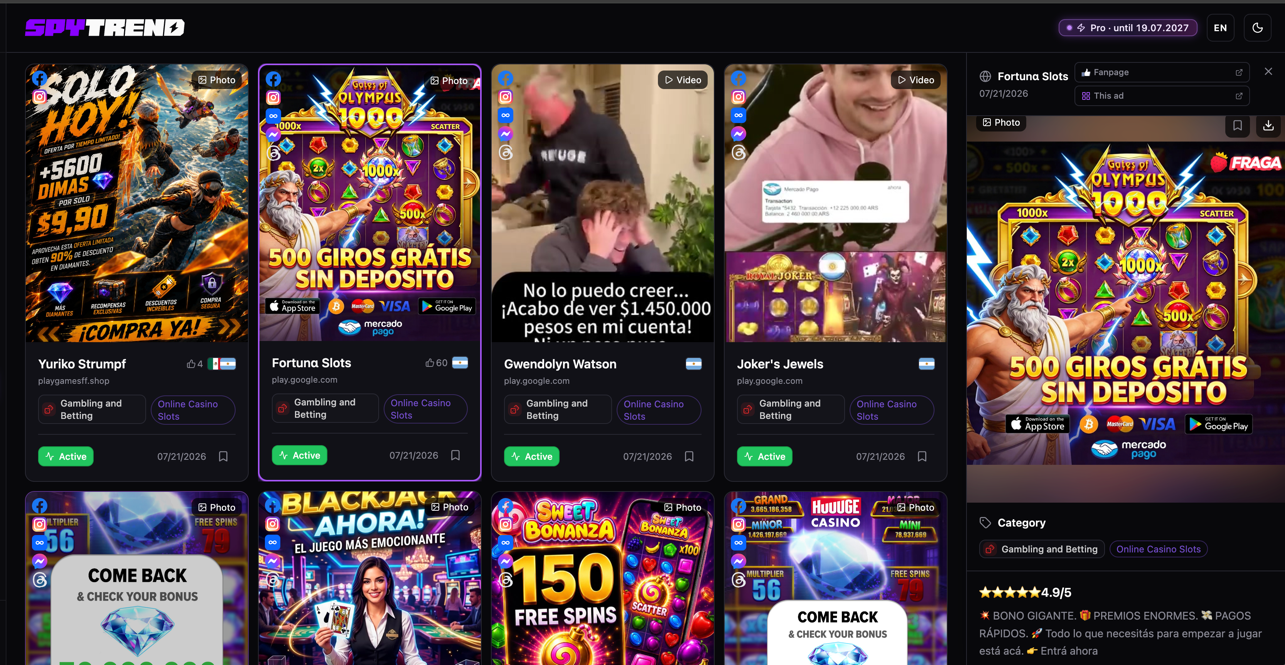
- Oben steht die Medienvorschau, daneben die Buttons zum Speichern als Favorit und zum Herunterladen.
- Zwei Buttons führen weiter: „Fanpage“ öffnet die Seite, über die geworben wird; „Diese Anzeige“ öffnet die Anzeige in der Werbebibliothek.
- „Creative-Ziellink“ ist ein besonders wichtiges Feld. Es zeigt das tatsächliche Ziel des Creatives: play.google.com/store/apps/details?id=… Du siehst also, wohin der Klick führt, und nicht nur, was in der Anzeige steht.
- „Creative-Link-Texte“ zeigt den Linktext beziehungsweise die Domain, die Nutzer in der Anzeige sehen (play.google.com).
- Bei Geos und Plattformen siehst du die Flagge AR, den Call-to-Action-Button „Install now“ und die Plattform-Icons für Facebook, Instagram, Messenger und Threads.
- Unter „Kategorie“ steht Gambling and Betting / Online Casino Slots.
Creative-Aktivität: Wie lange die Anzeige läuft
Der eigene Block „Creative-Aktivität“ zeigt die zeitlichen Angaben:
- Status „Aktiv“;
- „Wird geschaltet: weniger als 1 Tag“ – die Anzeige läuft noch keinen Tag und ist frisch;
- „Auf FB gestartet: 21.07.2026“ – der Start auf Facebook;
- „Zu Spytrend hinzugefügt“ / „Verifiziert: 21.07.2026“ – wann die Anzeige in die Datenbank kam und wann sie bestätigt wurde;
- die Anzeigen-ID.
An den Daten erkennst du sofort, wie frisch das Setup ist. Dieses Creative wurde gestern gestartet und ist bereits in der Datenbank. Du siehst damit eine Anzeige, die gerade erst in die Auktion gegangen ist, statt nur einen älteren Archiveintrag.
Ähnliche Anzeigen: nach FB-Page und nach Domain
Unten steht „Ähnliche Anzeigen“ mit zwei Tabs: „nach FB-Page“ für weitere Anzeigen derselben Seite und „nach Domain“ für Anzeigen, die auf dieselbe Domain oder App führen.
Mit einem Klick öffnest du vom einzelnen Creative aus die benachbarten Anzeigen. Bei Fortuna Slots tauchten unter den ähnlichen Anzeigen sofort UGC-Varianten mit Frauen am Smartphone auf. Dasselbe Offer läuft also mit illustrierten Bannern und mit real gefilmtem Video. Du siehst die verschiedenen Ansätze zusammen.
Diese Angaben gibt es zu jeder Anzeige: den tatsächlichen Ziellink, die irreführende Linkbeschriftung, die Laufzeit und verwandte Creatives. Du musst nicht raten, wohin der Traffic geht und wie er eingekauft wird. Daraus setzt sich ein Spy Tool zusammen: Du siehst neben den Anzeigen auch, wer dahintersteht.
FAQ
Was ist der Unterschied zwischen Dashboard und Ads?
Das „Dashboard“ zeigt, wie viele Anzeigen es insgesamt gibt, welche aktiv sind und wie sich die Nachfrage nach Nischen, Geos und Formaten verschiebt. „Ads“ enthält die einzelnen Anzeigen, mit einer eigenen Karte für jede Fanpage und jeden Start.
Kann ich im Dashboard ein einzelnes Offer analysieren?
Nein. Für die Analyse eines einzelnen Offers gibt es „Ads“ und „Creatives“. Das „Dashboard“ dient dazu, die allgemeine Marktlage einzuschätzen.
Welche Plattformen gibt es in Ads?
Meta und TikTok. Die Datenbank ist nach Plattformen getrennt. Standardmäßig öffnet sich Meta; TikTok hat einen eigenen Tab.
Wo sehe ich, wohin eine Anzeige tatsächlich führt?
In der Detailkarte steht unter „Creative-Ziellink“ die tatsächliche URL, auf die das Creative führt. Daneben zeigen „Creative-Link-Texte“ den Linktext beziehungsweise die Domain, die Nutzer in der Anzeige sehen.
Woran erkenne ich ein frisches Setup?
Am Block „Creative-Aktivität“ mit Status, „Wird geschaltet:“, „Auf FB gestartet:“ und dem Datum der Aufnahme in die Datenbank. Wurde das Creative gestern gestartet und ist schon in der Datenbank, siehst du eine Anzeige, die gerade in die Auktion gegangen ist.
Wie komme ich vom Überblick zu einzelnen Anzeigen?
Klicke im Block der Domainendungen auf eine Zeile. „Ads“ öffnet sich mit einem fertigen Filter für diese Endung. Deine eigene Filterkombination kannst du über „Save filter“ sichern und dein Vertical später mit einem Klick öffnen.