Resumindo: por trás de cada anúncio e criativo há um media buyer de verdade, que coloca tudo para rodar. A seção “Webmasters” reúne os domínios, as fanpages e os pixels dele em um só perfil. Assim, você vê o buyer por inteiro, em vez de anúncios soltos.
Webmasters: dos anúncios às pessoas
“Webmasters” é mais um recurso do Spytrend. “Anúncios” e “Criativos” mostram peças individuais, mas quem coloca tudo para rodar é um media buyer. O problema é encontrá-lo: ele anuncia por uma dezena de domínios, opera 5–10 fanpages e troca de pixel. De fora, parecem vários buyers; na prática, é um só buyer ou uma equipe.
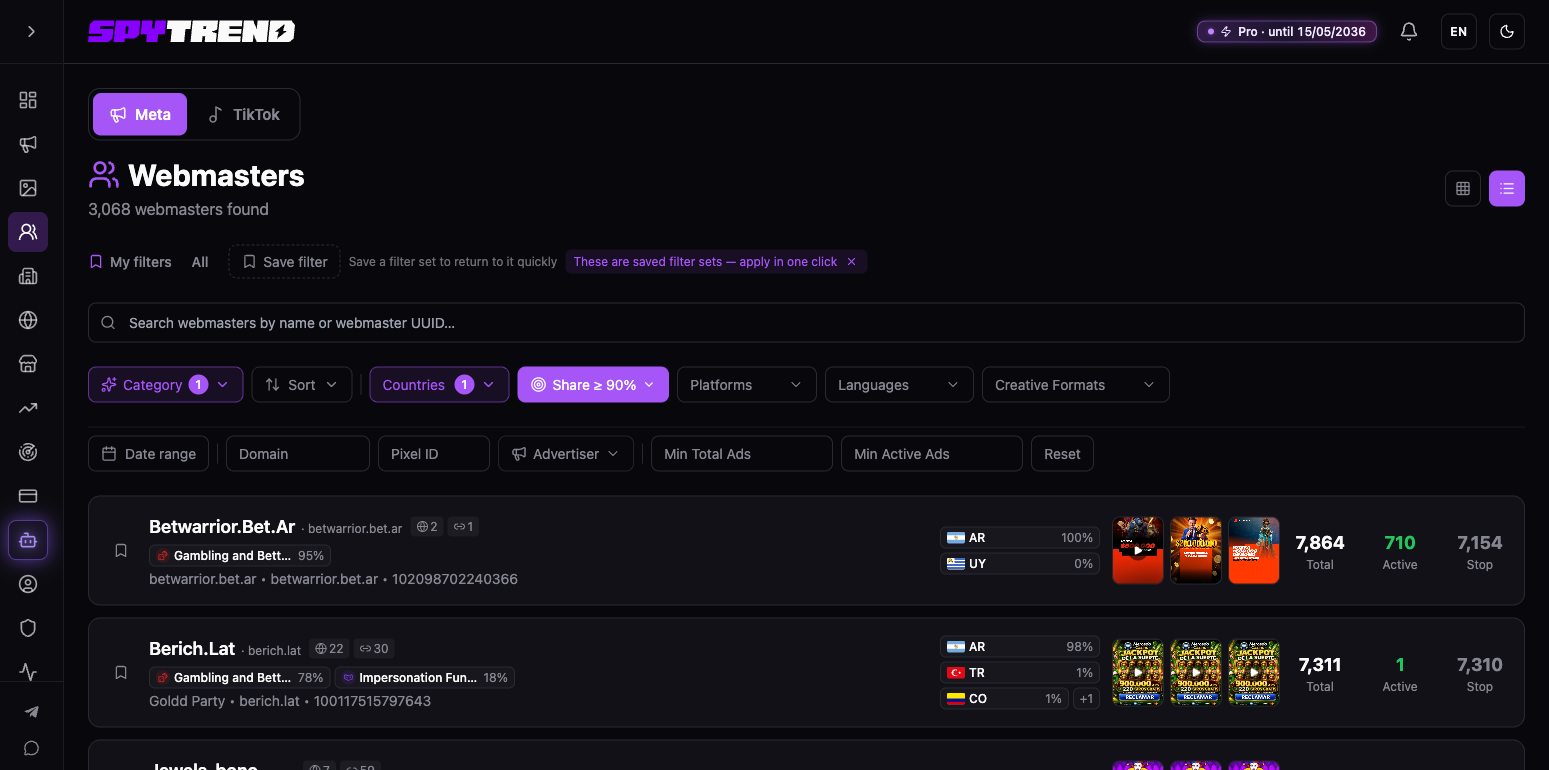
A seção “Webmasters” reúne essas peças em um só perfil. A partir das conexões entre pixels, domínios e page_id, o sistema identifica uma mesma origem por trás dos anúncios. Planos e limites estão na página de preços.
A ideia é simples: você vê o buyer por inteiro, com suas campanhas, domínios e criativos, em vez de olhar anúncios isolados. Ele já gastou dinheiro testando tudo isso. Você pode entrar no perfil, ver o que funcionou e entender por que funciona.
Filtros: encontrar pessoas, não imagens
Os filtros servem para encontrar quem está por trás dos anúncios:

- Busca pelo nome ou UUID do webmaster; pixel, domínio e fanpage são pesquisados pelos filtros abaixo — digite um identificador conhecido para descobrir a qual webmaster ele pertence.
- Categoria — a vertical; no meu caso, apostas.
- Ordenação — por volume, atividade e outros critérios.
- Países — os geos onde o tráfego roda.
- Participação no GEO (no meu caso, “Participação ≥ 90%”) — um filtro para encontrar webmasters concentrados em um geo: mostra apenas quem tem, nos países selecionados, pelo menos a parcela definida do volume — 30%, 50%, 70%, 90% ou um valor personalizado. Elimina quem espalha o tráfego por vários geos. Selecionei a Argentina e vejo quem destina mais de 90% da própria veiculação para lá.
- Plataformas, idiomas e formatos — os filtros habituais.
- Na parte de baixo, há período, domínio, “ID do pixel”, anunciante e dois limites úteis: mínimo de anúncios no total e mínimo de ativos. Dá para tirar os menores da lista e ficar com players que têm centenas de criativos ativos.
O que aparece em cada resultado
Cada linha da lista já resume um buyer ou uma equipe. Veja o caso real do webmaster Agente365, cujo nome vem de um de seus domínios — neste caso, agente365.net. Os números abaixo são um retrato de setembro de 2026:

- Nome e identificação — Agente365 · net, com o nome da fanpage (Aria Tumble), o ID do anunciante com a indicação [ADV] e seu
page_id. - Ícones com números — quantidade de domínios e Page IDs: 30 e 26.
- Categoria e percentual — Gambling and Betting, 44%, seguido de Finance and Banking, 17%. Mostram sua principal área de atuação e o peso dela.
- Geo e participação — AR, 100%. Toda a veiculação é voltada para a Argentina.
- Prévias dos criativos — miniaturas dos anúncios que deixam o estilo visível de imediato.
- Números à direita — o centro do resultado:
- Total — 1.744. Quantos anúncios ele já veiculou.
- Ativos — 53. Quantos estão rodando agora.
- Parados — 1.691. Anúncios que já foram interrompidos.
Como ler esses números
Eles mostram o ritmo de trabalho do buyer. Muitos anúncios no “Total” e poucos “Ativos” indicam que ele testa agressivamente e corta rápido o que não funciona. Uma proporção alta de anúncios “Ativos” mostra que costuma acertar. Muitos “Parados” diante de poucos ativos são o retrato de uma operação de arbitragem em que só alguns anúncios sobrevivem a cada centena de testes.
Perfil detalhado do webmaster
Clique na linha para abrir, à direita, os detalhes do webmaster.
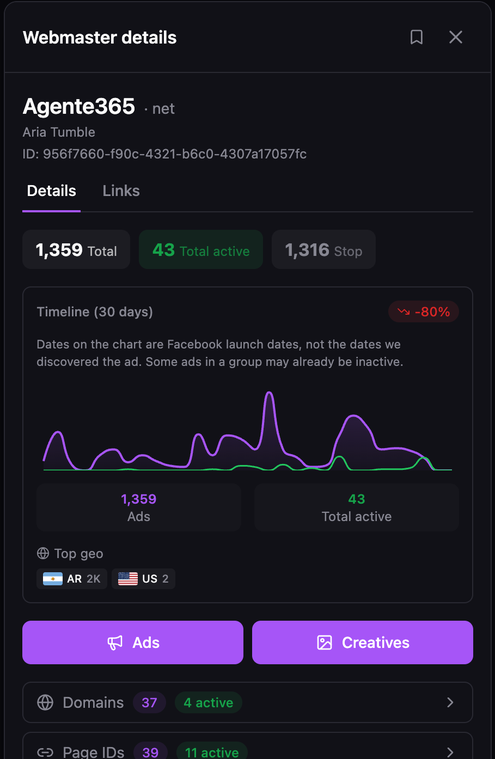
Agente365 · net (Aria Tumble, ID 956f7660…):
-
1.359 no total, 43 ativos, 1.316 parados;
-
Evolução em 30 dias — o gráfico de lançamentos marca -80% (nos últimos dias, houve muito menos lançamentos do que antes). Há vários picos fortes: ele subiu um lote, pausou e depois repetiu;
-
Principais geos — AR 2K, US 2: quase tudo para a Argentina;
-
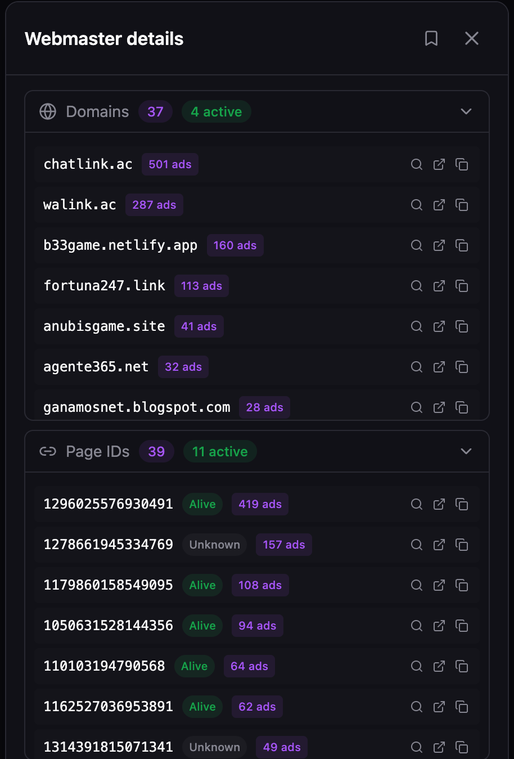
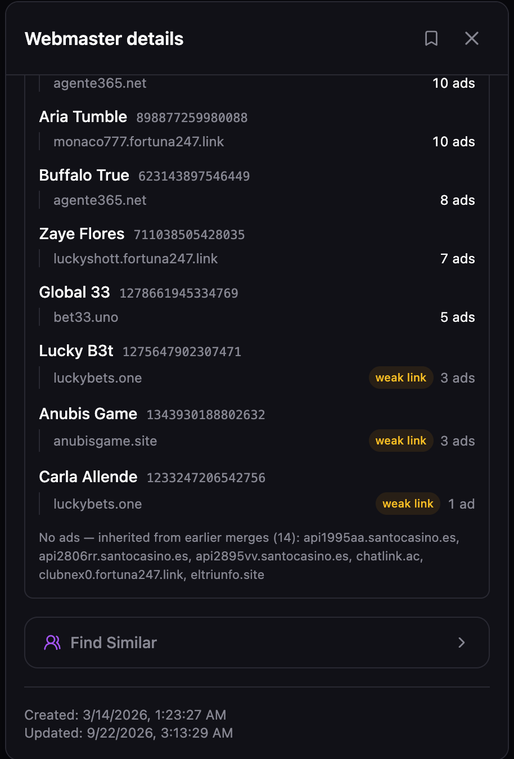
Domínios — 37 (4 ativos); IDs de página — 39 (11 ativos). É assim que funciona a associação: 37 domínios diferentes e 39 fanpages reunidos em um perfil. Parte das associações é marcada no perfil como “associação fraca” — vale conferir visualmente.
Os números do perfil não correspondem aos da linha dos resultados (1.744 / 53 / 1.691 e ícones 30 e 26): a linha mostra uma captura salva das estatísticas, enquanto o perfil recalcula os dados quando é aberto.
Um segundo exemplo para comparar
Outro webmaster é Argrush · lol (Play and Win, ID ae1cbd7e…):

- 2.837 no total, 0 ativos, 2.837 parados;
- Geo — AR 100%;
- Domínios — 4; IDs de página — 6 (pelos ícones na linha).
Ao comparar os dois, você vê operações diferentes. Agente365 tem poucos anúncios ativos (53 de 1.744), roda em menor volume, mas por uma rede grande — 30 domínios e 26 IDs de página. A rede de Argrush é compacta (4 domínios, 6 IDs de página) e tem 0 ativos de 2.837 — no momento da captura, todos estavam parados.
Botão “Criativos”: toda a seleção do buyer
Com o botão “Criativos”, você abre de uma vez todos os criativos desse webmaster; com o botão ao lado, “Anúncios”, abre os anúncios dele. Você vê o que aquela pessoa colocou para rodar, em vez de anúncios espalhados pela base.
A partir daí, o caminho é direto. Você encontra um buyer que já gastou milhares de dólares em testes e identificou visuais e campanhas que funcionam no geo dele. Abra os criativos e veja o que está entre os anúncios “Ativos”. Ele já testou, com o próprio dinheiro, o que funciona na Argentina; cabe a você analisar por que funciona.
Abaixo dos botões, aparecem listas de domínios e IDs de página; você pode abrir cada item. Mais abaixo, há o bloco “O que uniu a rede”: mostra qual fanpage veiculou anúncios em qual domínio, e as associações duvidosas são marcadas como “associação fraca”. No fim do perfil, há uma opção para encontrar semelhantes. A partir de um buyer que deu certo, você pode chegar a outros com os mesmos parâmetros de tracker nos links e ampliar suas fontes de pesquisa.
Resumo da seção
“Webmasters” muda o foco de “o que estão anunciando” para “quem está anunciando”. O sistema reúne em um perfil o buyer que opera por vários domínios, fanpages e pixels. Ali você vê quantos anúncios lançou, quantos seguem ativos, quantos foram interrompidos e para onde ele direciona o tráfego. O botão “Criativos” abre toda a seleção que ele testou.
Na prática, é um mapa dos concorrentes. Para quem trabalha com arbitragem de tráfego, a seção serve para olhar as pessoas por trás dos anúncios. Você encontra quem atua há tempo e com volume na sua vertical e no seu geo e analisa o que já funciona para ele antes de gastar seu orçamento em testes próprios desde o início.
FAQ
O que a seção Webmasters mostra?
Mostra o buyer por inteiro, com suas campanhas, domínios e criativos, em vez de anúncios isolados. O sistema reúne em um perfil a pessoa que opera por vários domínios, fanpages e pixels.
Como o sistema identifica a mesma pessoa por trás de domínios diferentes?
Pelas conexões entre pixels, domínios e page_id. Esses sinais permitem identificar uma mesma origem por trás de anúncios que parecem separados.
O que significam os números na linha do webmaster?
“Total” é a quantidade de anúncios que ele já veiculou; “Ativos”, os que rodam agora; “Parados”, os que já foram interrompidos.
Para que serve o filtro de participação no GEO?
Ele mostra apenas webmasters para os quais os países selecionados representam pelo menos a parcela definida do volume, por exemplo, 90%. Assim, você elimina quem distribui o tráfego por vários países e encontra quem atua com foco em um deles.
Como encontrar um webmaster por pixel ou domínio?
Use os filtros Domínio, ID do pixel e Anunciante da seção: digite um domínio, pixel ou fanpage conhecido para descobrir a qual webmaster ele pertence.
O que faz o botão “Criativos”?
Ele abre todos os criativos daquele webmaster de uma vez: exatamente o que ele colocou para rodar, em vez de anúncios espalhados pela base.
Partes da análise do Spytrend
- Parte 1. Painel e Anúncios
- Parte 2. Criativos
- Parte 3. Webmasters — esta página
- Parte 4. Anunciantes
- Parte 5. Hubs
- Parte 6. Sites
- Parte 7. Tendências