Resumindo: a seção Hubs organiza a base pelo destino do tráfego, não por quem anuncia. Dentro de cada hub, você vê os perfis que recebem tráfego e quantos anúncios levam até eles: qual canal do Telegram recebe mais tráfego agora, qual perfil do Instagram e qual app da App Store está sendo mais promovido.
O que é um hub
A seção Hubs parece confusa à primeira vista, mas a ideia por trás dela é engenhosa. Vamos começar pelo básico.
Há plataformas em que qualquer pessoa pode criar seu próprio perfil ou espaço. Telegram é a plataforma, mas cada canal pertence a alguém. Instagram é a plataforma, e o perfil é seu. App Store, Amazon e Kickstarter seguem a mesma lógica: o lugar é um só, mas há milhares de páginas dentro dele, cada uma administrada e anunciada por alguém. Spytrend chama de hub esse tipo de destino: um link que você cria dentro de uma plataforma que não é sua.
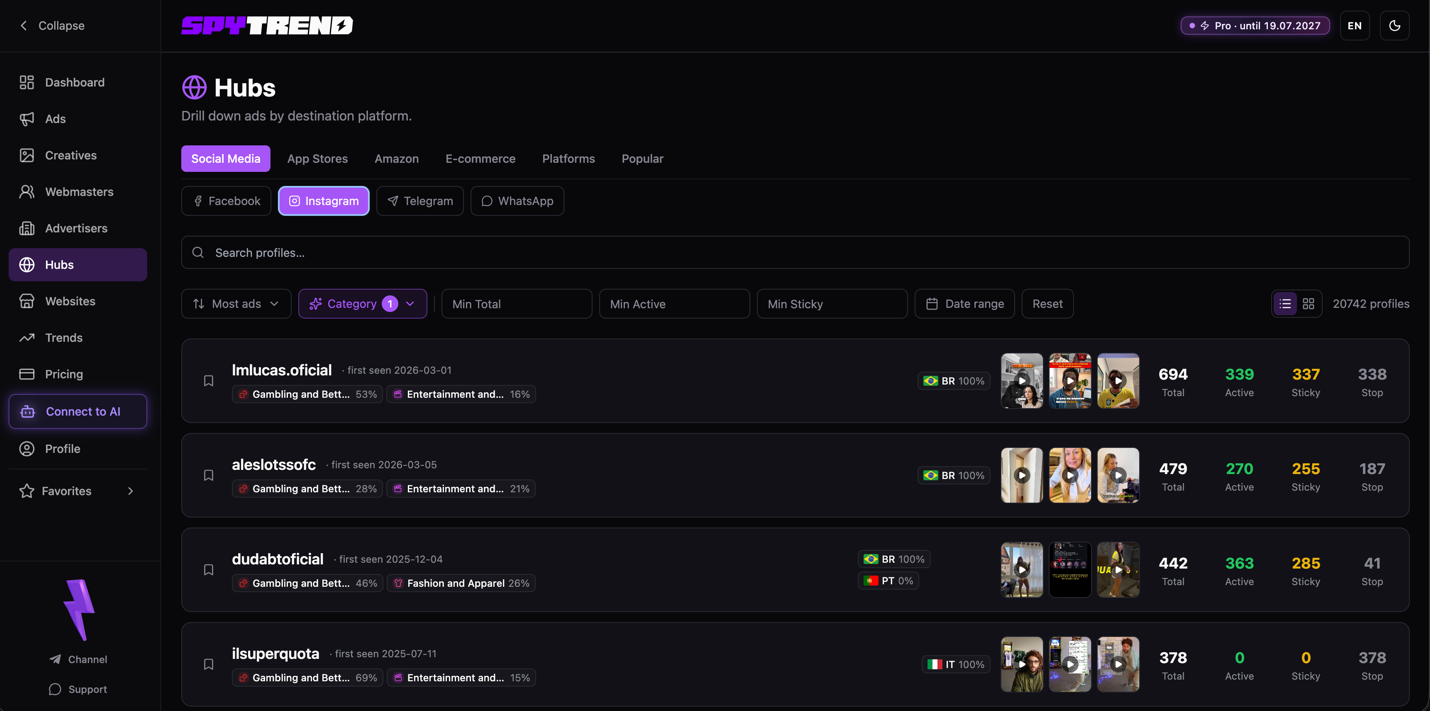
A parte central é esta: todo anúncio leva a algum lugar. Hubs organiza a base pelo destino do tráfego, em vez de organizá-la por quem anuncia. O subtítulo diz: «Drill down ads by destination platform» — explore os anúncios pela plataforma de destino. Tarifas e limites estão na página de preços.
Dentro de um hub, você vê cada perfil que recebe tráfego e quantos anúncios levam até ele. Qual canal do Telegram recebe mais tráfego agora. Qual perfil do Instagram. Qual app da App Store está sendo mais promovido. Tudo isso é acompanhado e organizado na seção.
Como funciona a navegação
No topo, há dois níveis de abas:
- A primeira linha mostra o tipo de hub: Social Media, App Stores, Amazon, E-commerce, Platforms, Popular. Você escolhe onde quer olhar: redes sociais, lojas de apps, Amazon ou outro destino.
- A segunda linha, dentro de Social Media, mostra a plataforma específica: Facebook, Instagram, Telegram, WhatsApp. No meu caso, os resultados estão em Instagram, e a base mostra 20742 perfis que recebem tráfego nessa plataforma agora.
Abaixo ficam os filtros: busca por perfis, ordenação por Most ads, Categoria, limites de Min Total / Min Active / Min Sticky e intervalo de datas.
O que aparece em cada linha
Cada linha mostra um perfil que recebe tráfego e as estatísticas dos anúncios que levam até ele. Como exemplo, vamos usar a aba Facebook com filtro de apostas:
Slot Mate - Free Slot Casino (visto pela primeira vez em 2024-12-16):
- Apostas: 92%;
- distribuição por países: CA 3%, ES 3%, QA 3% e mais 111 países. Ou seja, esse perfil recebe tráfego de quase o mundo todo;
- 868 Total · 0 Ativos · 0 Fixos · 865 Parado. Ao todo, 868 anúncios levaram a esse perfil, mas nenhum está ativo agora: a onda passou e a veiculação foi encerrada.
Legendary Hero Slots (2025-05-14):
- Apostas: 76%; FR 17%, US 17%, DE 16%;
- 671 Total · 13 Ativos · 13 Fixos · 658 Parado. Aqui ainda há anúncios rodando: 13 ativos, todos os 13 fixos.
Rock N' Cash Casino Lite (2025-04-02):
- Apostas: 87%; CA/US/FR com 8% cada, mais 26;
- 367 Total · 17 Ativos · 17 Fixos · 346 Parado. É o mais ativo dos três neste momento.
O que significam os quatro números
Eles têm o mesmo sentido que já vimos em Webmasters:
- «Total»: quantos anúncios levaram a esse perfil ao todo;
- «Ativos»: quantos levam a ele agora;
- «Fixos»: os anúncios que pegaram tração e seguem rodando de forma estável;
- «Parado»: anúncios que já foram interrompidos.
Há também miniaturas dos criativos mais recentes e a distribuição por países, com bandeiras. Você vê de onde vem o tráfego para aquele perfil.
Para que isso serve na prática
É para isso que a seção existe: encontrar combinações que não aparecem quando você olha para anúncios individuais.
Você olha para a rota, não para o anúncio: de onde → para onde. Como o tráfego de apostas está indo para canais do Telegram agora. Como a mesma categoria está chegando a perfis do Instagram. Qual app da App Store ganhou anúncios rapidamente na última semana. Você identifica a direção do tráfego no momento, não apenas um criativo isolado.
A partir daí, dá para alternar abas e cruzar plataformas e categorias até perceber um movimento. Por exemplo: você nota que o tráfego de dating começou a sair em massa do Facebook para perfis do Instagram, em vez de landing pages. Ou que, no segmento de apostas, todos começaram ao mesmo tempo a direcionar tráfego para o Telegram. O ponto é encontrar um criativo promissor e ver para onde o mercado se moveu antes dos outros. Às vezes, isso revela até uma direção que você não tinha considerado.
Também dá para partir de uma pergunta específica: abra Telegram, selecione sua categoria e ordene por Most ads. Assim você encontra o canal que mais recebe tráfego no nicho agora. A mesma lógica vale para Instagram, lojas de apps e Amazon.
Resumo da seção
Hubs mostra o outro lado do funil. As seções anteriores respondiam «quem anuncia e o quê»; Hubs responde «para onde esses anúncios levam». Você explora o mercado por plataforma de destino e vê quais perfis, canais e apps recebem mais tráfego agora, em que nicho e de quais países.
O principal uso é encontrar combinações e direções pela rota do tráfego. Em vez de olhar para um criativo pronto, você percebe para onde o mercado está levando tráfego e tira sua própria conclusão.
FAQ
O que é um hub no Spytrend?
É um destino criado por alguém dentro de uma plataforma que não é sua: um canal do Telegram, um perfil do Instagram, uma página na App Store ou na Amazon. A plataforma é uma só, mas há milhares de páginas dentro dela, cada uma administrada e anunciada por alguém.
Qual é a diferença entre Hubs e as outras seções?
As seções anteriores respondiam «quem anuncia e o quê»; Hubs responde «para onde esses anúncios levam». A base é organizada pela plataforma de destino, não pelo anunciante.
Quais tipos de hub existem?
A primeira linha de abas traz Social Media, App Stores, Amazon, E-commerce, Platforms e Popular. Dentro de Social Media, aparecem Facebook, Instagram, Telegram e WhatsApp.
O que significam Total, Ativos, Fixos e Parado em cada linha?
«Total» é o número de anúncios que já levaram ao perfil; «Ativos», os que levam a ele agora; «Fixos», os que pegaram tração e seguem rodando de forma estável; «Parado», os que já foram interrompidos.
Como encontrar o canal do Telegram que mais recebe tráfego em um nicho?
Abra Telegram, selecione sua categoria e ordene por Most ads. A mesma lógica funciona para Instagram, lojas de apps e Amazon.
Partes da análise do Spytrend
- Parte 1. Painel e Anúncios
- Parte 2. Criativos
- Parte 3. Webmasters
- Parte 4. Anunciantes
- Parte 5. Hubs — esta página
- Parte 6. Sites
- Parte 7. Tendências