W skrócie: za każdą reklamą i kreacją stoi konkretny media buyer, który je uruchamia. Sekcja „Webmasterzy” (Webmasters) łączy powiązane domeny, fanpage’e i piksele w jeden profil. Dzięki temu analizujesz działania konkretnego media buyera, a nie zbiór oderwanych od siebie reklam.
Webmasterzy: od reklam do osób, które je uruchamiają
Webmasterzy to jedna z funkcji wyróżniających Spytrend. Sekcje „Reklamy” (Ads) i „Kreacje” (Creatives) pokazują pojedyncze reklamy i materiały wizualne. Za nimi zawsze stoi konkretny media buyer, który to wszystko uruchamia. Niełatwo go dostrzec: kieruje ruch z tuzina domen, prowadzi 5–10 fanpage’y i zmienia piksele. Z zewnątrz wygląda to na działania wielu afiliantów, choć w rzeczywistości prowadzi je jeden media buyer albo jeden zespół.
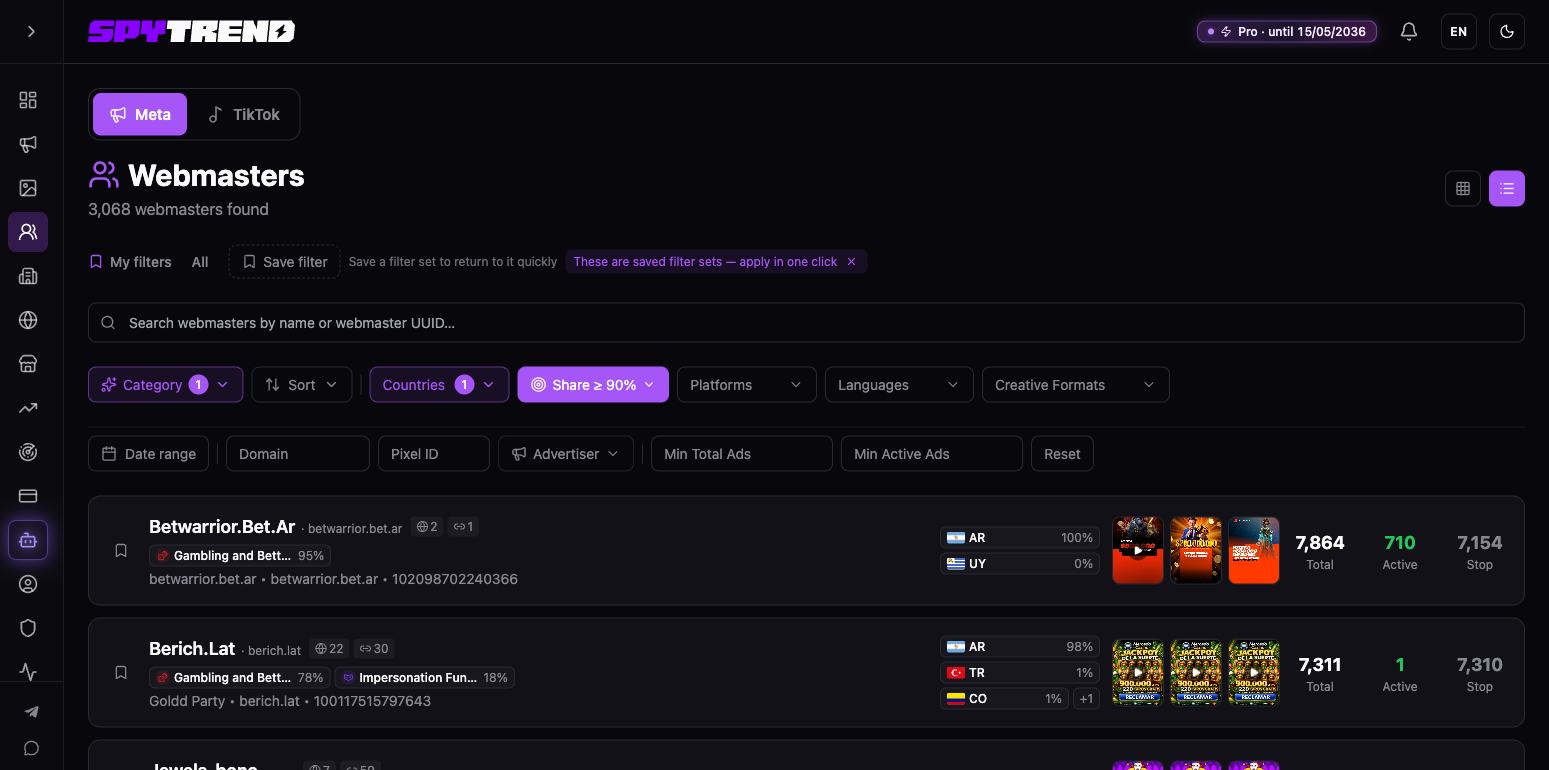
Sekcja Webmasterzy zbiera te elementy w jeden profil. Na podstawie powiązań, takich jak wspólne piksele, domeny i page_id, system ustala, że za tymi reklamami stoi jedno źródło. Plany i limity znajdziesz na stronie z cennikiem.
Chodzi o to, by zobaczyć całość działań konkretnego media buyera: jego zestawy, domeny i kreacje, zamiast przeglądać rozproszone reklamy. Przetestował je już za własne pieniądze. Możesz sprawdzić, co u niego zadziałało, i ustalić dlaczego.
Filtry do szukania media buyerów, nie obrazków
Filtry pomagają znaleźć profil media buyera, a nie tylko pojedynczą kreację:

- Wyszukiwanie po nazwie profilu lub UUID. Piksel, domenę i fanpage sprawdzisz w filtrach poniżej. Wpisujesz znany identyfikator i sprawdzasz, z którym profilem jest powiązany.
- „Kategoria” (Category) — wertykal; w moim przypadku hazard.
- „Sortuj” (Sort) — na przykład według liczby reklam lub aktywności.
- „Kraje” (Countries) — GEO, do których kierowany jest ruch.
- „Udział GEO” (GEO share), u mnie „Udział ≥ 90%” (Share ≥ 90%) — filtr pokazuje profile, w których wybrane kraje odpowiadają za co najmniej określony udział ruchu: 30, 50, 70, 90% albo własną wartość. Odsiewa rozproszone profile i pozostawia te, które koncentrują się na jednym rynku. Wybieram Argentynę i widzę, kto z tej grupy kieruje tam ponad 90% swojego ruchu.
- „Platformy” (Platforms), „Języki” (Languages) i „Formaty kreacji” (Creative Formats) — standardowe filtry.
- Na dole są „Zakres dat” (Date range), „Domena” (Domain), „ID piksela” (Pixel ID) i „Reklamodawca” (Advertiser) oraz dwa przydatne progi: „Min. liczba reklam” (Min Total Ads) i „Min. liczba aktywnych reklam” (Min Active Ads). Pozwalają od razu odsiać małe profile i zostawić tych, którzy mają setki aktywnych kreacji.
Co pokazuje wiersz wyników
Po ustawieniu filtrów każdy wiersz daje skrótowy obraz działań media buyera lub zespołu. Spójrzmy na profil Agente365 — nazwa pochodzi tu od jednej z jego domen, agente365.net. Poniższe dane to stan z września 2026 r.:

- Nazwa i oznaczenie: Agente365 · net. Pod nimi widać nazwę fanpage’a (Aria Tumble), identyfikator reklamodawcy oznaczony [ADV] oraz page_id.
- Ikony z liczbami domen i identyfikatorów stron („ID stron”, Page IDs): 30 i 26.
- Kategoria i jej udział: hazard i zakłady 44%, następnie finanse i bankowość 17%. Widać, na czym ten profil się koncentruje.
- GEO i udział: AR 100%. Cały ruch kieruje do Argentyny.
- Podgląd kreacji: miniatury reklam pozwalają szybko ocenić ich styl.
- Po prawej są trzy najważniejsze liczby:
- „Łącznie” (Total): 1 744 — tyle reklam uruchomiono w sumie.
- „Aktywne” (Active): 53 — tyle reklam działa teraz.
- „Zatrzymane” (Stop): 1 691 — tyle reklam zostało wyłączonych.
Jak czytać te liczby
Te liczby od razu pokazują sposób pracy media buyera. Wysoka liczba wszystkich reklam przy niewielu aktywnych oznacza, że intensywnie testuje i szybko wyłącza nietrafione warianty. Duży udział aktywnych reklam oznacza, że potrafi znaleźć skuteczne rozwiązania. Bardzo wiele zatrzymanych reklam przy niewielu aktywnych to typowy afiliacyjny przemiał: z setki testów zostaje garstka.
Szczegóły profilu
Kliknij wiersz, a po prawej otworzy się panel „Szczegóły webmastera” (Webmaster details).
Agente365 · net (Aria Tumble, ID 956f7660…):
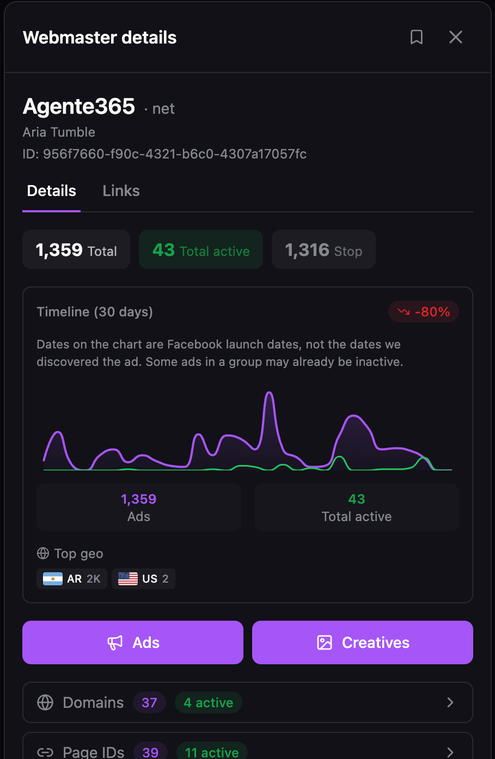
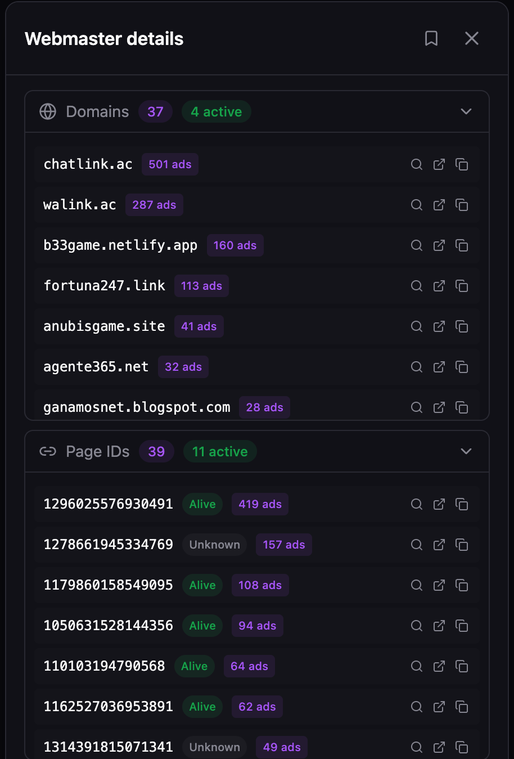
- 1 359 łącznie, 43 aktywne łącznie („Łącznie aktywne”, Total active), 1 316 zatrzymanych;
- Oś czasu z 30 dni pokazuje uruchomienia reklam. W tym profilu wskaźnik wynosi -80% — w ostatnich dniach uruchomiono znacznie mniej reklam niż bezpośrednio wcześniej. Widać też wyraźne skoki: uruchomienie partii reklam, ich wyłączenie i kolejny test;
- Najważniejsze GEO: AR 2K i US 2 — prawie cały ruch trafia do Argentyny;
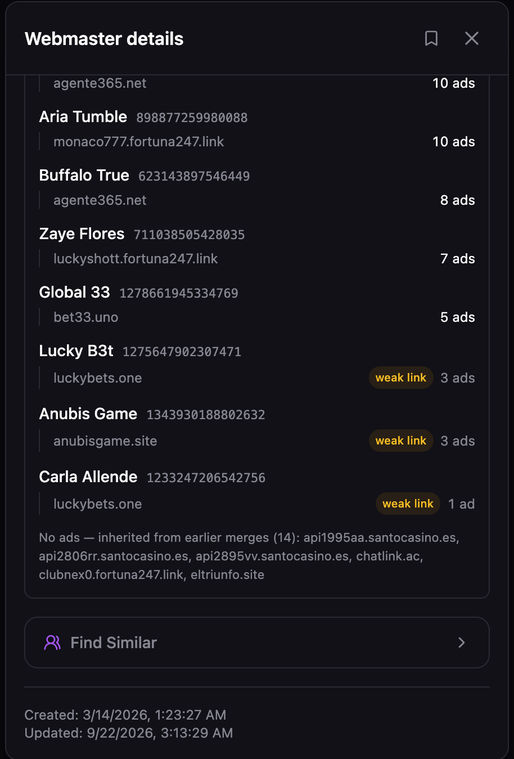
- Domeny: 37 (4 aktywne); ID stron: 39 (11 aktywnych). To właśnie efekt połączenia danych: 37 domen i 39 fanpage’y w jednym profilu. Niektóre powiązania panel oznacza jako słabe, więc warto zweryfikować je ręcznie.
Liczby w panelu różnią się od danych w wierszu wyników (tam: 1 744 / 53 / 1 691 oraz 30 i 26 przy ikonach). Wiersz pokazuje zapisany stan statystyk, natomiast panel przelicza je przy otwarciu.
Drugi profil dla porównania
Teraz Argrush · lol (Play and Win, ID ae1cbd7e…):

- 2 837 łącznie, 0 aktywnych, 2 837 zatrzymanych;
- GEO: AR 100%;
- Domeny: 4; ID stron: 6 (według ikon w wierszu).
Widać dwa różne sposoby działania. Agente365 ma niewiele aktywnych reklam (53 z 1 744) i uruchamia je małymi partiami, ale korzysta z rozległej sieci 30 domen i 26 identyfikatorów stron. Argrush ma mniejszą sieć (4 domeny, 6 identyfikatorów stron) i 0 aktywnych reklam z 2 837 — w chwili zapisania danych wszystkie były zatrzymane.
Przycisk Kreacje: cały zestaw media buyera
Przycisk Kreacje otwiera od razu cały zestaw kreacji tego media buyera, a sąsiedni przycisk Reklamy — jego reklamy. To nie reklamy z całej bazy, lecz dokładnie te materiały, które uruchomiła ta konkretna osoba.
Patrzysz na media buyera, który wydał już tysiące dolarów na testy i znalazł kreacje oraz zestawy działające w swoim GEO. Otwierasz jego kreacje i sprawdzasz, co znajduje się wśród aktywnych reklam. Własnym budżetem sprawdził, co działa w Argentynie; pozostaje ustalić dlaczego.
Pod przyciskami znajdziesz też rozwijane listy domen i identyfikatorów stron; każdy element możesz sprawdzić osobno. Niżej sekcja Co łączy tę sieć pokazuje, z którego fanpage’a kierowano reklamy na daną domenę. Wątpliwe powiązania są oznaczone jako słabe. Na samym dole jest przycisk Znajdź podobne — pozwala przejść do innych profili z takimi samymi parametrami trackera w linkach i poszerzyć listę źródeł do analizy.
Do czego służy ta sekcja
Sekcja Webmasterzy pozwala przejść od pytania „co jest reklamowane?” do „kto uruchamia te reklamy?”. System ustala, kto stoi za działaniami rozproszonymi między domenami, fanpage’ami i pikselami, oraz łączy je w jeden profil ze statystykami: liczbą uruchomionych, aktywnych i zatrzymanych reklam oraz informacją o GEO. Przycisk Kreacje otwiera cały przetestowany przez niego zestaw.
To mapa reklam konkurencji uporządkowana według profili media buyerów, a nie miejsc emisji. Możesz znaleźć media buyera, który od dawna intensywnie działa w Twojej niszy i GEO, oraz przeanalizować to, co już u niego działa, zanim wydasz budżet na własne testy od zera.
FAQ
Co pokazuje sekcja Webmasterzy?
Nie pojedyncze reklamy, lecz media buyera jako całość: jego zestawy, domeny i kreacje. System łączy działania tej samej osoby rozproszone między domenami, fanpage’ami i pikselami w jeden profil.
Skąd system wie, że za różnymi domenami stoi ta sama osoba?
Dzięki łańcuchowi powiązań: wspólnym pikselom, domenom i page_id. To one pozwalają ustalić, że za różnymi reklamami stoi jedno źródło.
Co oznaczają liczby w wierszu profilu?
Łącznie to liczba wszystkich uruchomionych reklam, Aktywne — reklam działających teraz, a Zatrzymane — reklam wyłączonych.
Do czego służy filtr Udział GEO?
Pozwala wyświetlić profile, w których wybrane kraje odpowiadają za co najmniej określony udział ruchu, na przykład 90%. Odsiewa rozproszone profile i pozostawia te, które koncentrują się na jednym rynku.
Jak znaleźć profil po pikselu lub domenie?
Użyj filtrów Domena, ID piksela lub Reklamodawca. Wpisz znaną domenę, piksel albo fanpage, by sprawdzić, z którym profilem jest powiązany.
Co robi przycisk Kreacje?
Otwiera od razu cały zestaw kreacji uruchomionych przez tego media buyera, a nie reklamy z całej bazy.
Części przewodnika po Spytrend
- Część 1. Panel główny i Reklamy
- Część 2. Kreacje
- Część 3. Webmasterzy — ta strona
- Część 4. Reklamodawcy
- Część 5. Huby
- Część 6. Strony internetowe
- Część 7. Trendy
Raporty z października 2026 r.: Oferty nutra w Meta, październik 2026 r. — raport o niszy · Sieci afiliacyjne nutra w reklamach Meta: ranking 47 sieci