Kurz gesagt: Bei der Recherche nach Winning Products in Shopify-Stores steht eine Frage am Anfang: Welche Stores sind gerade erfolgreich, und was verkaufen sie? Spytrend Shops setzt beim Store an. Die Datenbank umfasst über 3,8 Mio. Onlineshops und lässt sich nach Nische, Land und Traffic-Wachstum filtern. Jede Store-Karte zeigt monatlichen Traffic, laufende Anzeigen, Bestseller und weitere Stores mit demselben Pixel. Gewinn zeigt sie nicht. Sie grenzt die Suche ein. Ein Teil des Weges ist ohne Zahlung offen, der Rest mit Shops-Plänen. Welcher Schritt welchen Plan braucht, steht direkt nach der Einleitung und bei jedem Schritt.
Eine Anzeigenbibliothek zeigt dir, was läuft. Den Rest musst du selbst prüfen: Was für ein Store ist das? Wächst er oder verbrennt er Budget? Welche Anzeigen bleiben aktiv, was verkauft er und zu welchem Preis? „Shops“ deckt diese Fragen in derselben Reihenfolge ab wie die Shops-Seite: Store in der Datenbank finden, Store öffnen, Produkt prüfen und interessante Funde speichern.
Eines vorweg: „Shops“ zeigt keinen Gewinn von Wettbewerbern. Das kann auch kein anderes Shopify-Spy-Tool oder externes Tool sehen. Die Aufgabe ist, die Suche einzugrenzen. Aus Tausenden Stores bleiben ein paar Dutzend wachsende übrig. Aus 1.600 Anzeigen eines Stores werden die 25, die drei Monate Tests überstanden haben. Aus Hunderten Produkten werden diejenigen, die mehrere Stores seit Monaten bewerben. Daraus entwickelst du eine Hypothese und testest sie mit eigenem Budget – aber nicht blind.
Dieser Shopify-Spy-Durchgang verfolgt einen Store von Anfang bis Ende: dogshood.com verkauft Hundegeschirre und Leinen über Shopify. Ein Hero-Produkt steht im Mittelpunkt, ergänzt um Bundles und Anzeigen für die USA und Kanada. Von Juni bis August stieg sein geschätzter Traffic von 14.000 auf 385.000 Besuche pro Monat – auf mehr als das 27-Fache.
Im Interface ist das ein eigener Bereich mit eigenem Menü: „Shops“ (Stores), „Produkte“ (in Anzeigen gesehene Produkte), „Marktübersicht“ (Marktzusammenfassung), Anzeigen, „Creatives“, „Webmaster“ und „Hubs“.
Die Zahlen stammen vom 29. September und 1. Oktober 2026; die Screenshots wurden am 2. Oktober im aktuellen Interface erneuert. Einzelne Werte können auf den Screenshots um wenige Einheiten abweichen, etwa 726 statt 731 aktive Anzeigen: Täglich starten neue Anzeigen und andere werden abgeschaltet.
Was kostenlos ist und wofür du einen Plan brauchst
„Shops“ ist ein separates Abo und ändert nichts an den übrigen Bereichen von Spytrend. Ohne Plan sind die ersten Zeilen der Liste offen, und du kannst täglich 10 Store-Karten öffnen. Das reicht, um den Bereich einzuschätzen. Der gesperrte Teil erscheint als unscharfe Vorschau mit der Schaltfläche „Verbinden“.
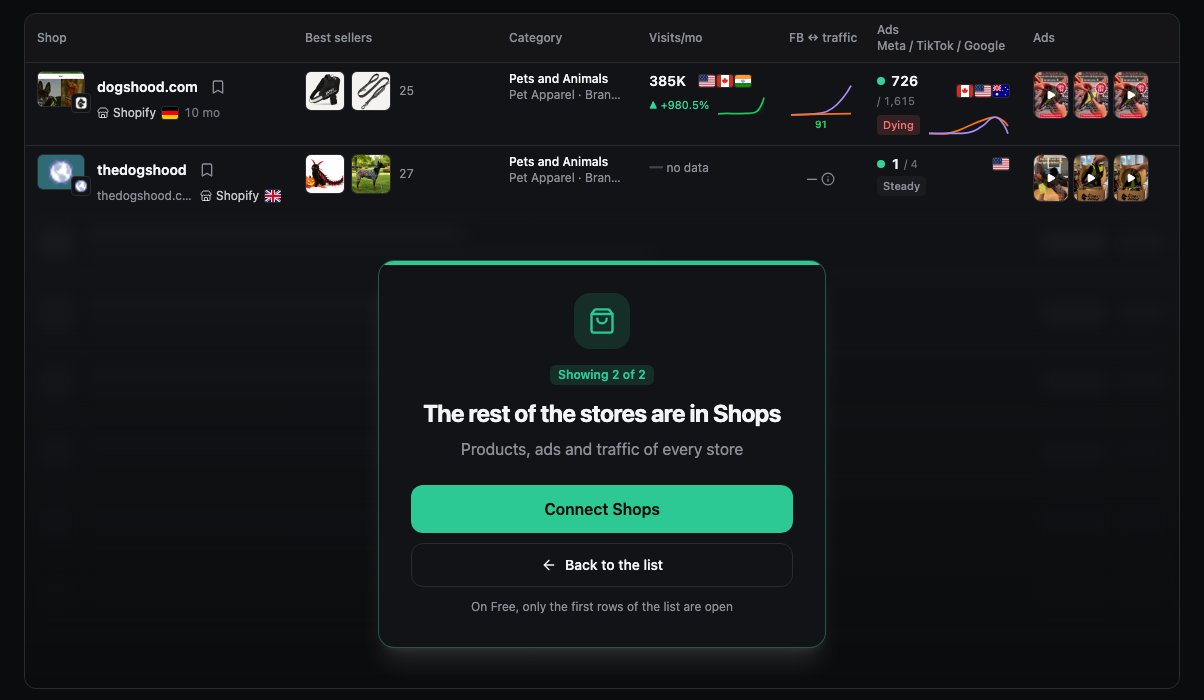
- Ohne Plan: erste Zeilen der Liste, 10 Karten pro Tag.
- Base: gesamte Store-Datenbank und Filter, Store-Karte mit Traffic, vollständiger Produktkatalog, ähnliche Stores und die Liste der in Anzeigen gesehenen Produkte.
- Pro: Store-Anzeigen, „Creative-Burn“, Anzeigenstarts im Vergleich zum Traffic, Produktstatistiken und Tracker-IDs.
- Unternehmen: Store-Kontakte, weitere Stores mit derselben Tracker-ID sowie „Webmaster“ und „Hubs“ innerhalb von „Shops“.
Bei jedem Schritt steht, welchen Plan du brauchst. Die Preise findest du auf der Preisseite.
Schritt 1. Den Store in der Liste finden
Die ersten Zeilen sind ohne Plan offen, die vollständige Liste ab Base.
In der „Shops“-Liste steht jede Zeile für einen Store: Plattform, Domainalter, Bestseller, Kategorie, Besuche samt Trend, aktive Anzeigen und Anzeigen insgesamt, Länder sowie die neuesten Creatives.
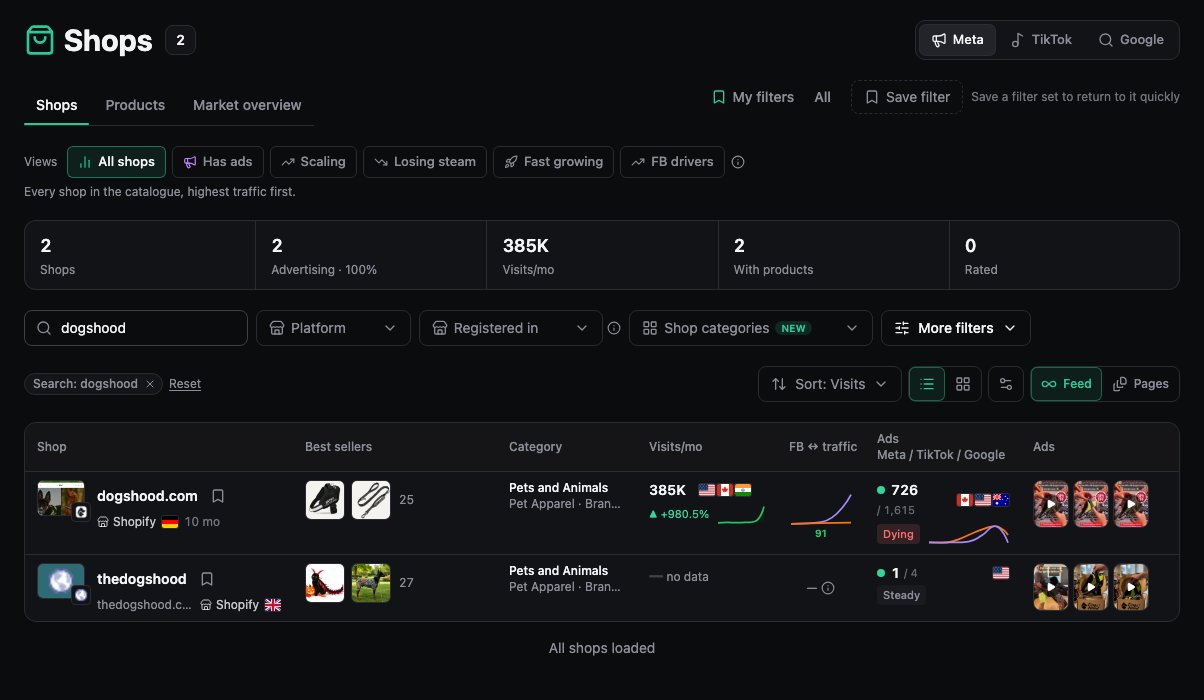
Oben stehen fertige Ansichten: „Mit Anzeigen“, „Skaliert“, „Schwächelnd“, „Schnell wachsend“ und „FB-Treiber“. „Skaliert“ zeigt Stores, deren Anzeigenstarts im letzten Monat angezogen haben. „Schnell wachsend“ entfernt Stores mit stagnierendem Traffic. Mit diesen beiden Ansichten findest du am schnellsten Shopify-Stores, die gerade laufen. Darunter kannst du nach Plattform, Land, Erstellungsdatum, Produktanzahl, „Shopify-Theme“ und „Shopify-Apps“, Tags und Kategorien filtern. Eine Filterkombination speicherst du mit „Filter speichern“.
Die Zeile für dogshood.com zeigt 385.000 Besuche pro Monat und +980,5 % gegenüber Juli. Von 1.615 Anzeigen sind 731 aktiv. Der Store ist 10 Monate alt.
Dieselbe Suche liefert einen zweiten Store: thedogshood.com, einen Klon von dogshood. Der Katalog stimmt bis zum Produktnamen „Dogshood ™ No Pull Harness“ überein, ist aber günstiger: Das Geschirr kostet 35,99 $ statt 39,99 $, die Bundles jeweils 3–5 $ weniger. Alle 27 Produkte wurden am 21.–23. September hochgeladen. Das Theme heißt „Dawn 的更新版副本 的副本“ – auf Chinesisch „Kopie einer Kopie von Dawn“. Der Store hat einen eigenen Pixel und fängt gerade erst mit Werbung an: 4 Anzeigen für die USA.
Schon ein paar Monate nach Beginn des Wachstums hatte der Store einen Klon. Das erfährst du besser über „Shops“ als über eine sinkende Klickrate.
Schritt 2. Die Store-Karte: Traffic und Anzeigen auf einem Bildschirm
Traffic und Traffic-Quellen ab Base. Das Diagramm der täglichen Starts und der Vergleich von Anzeigenstarts und Traffic ab Pro.
Ein Klick auf einen Store öffnet seine Karte. Oben stehen die Domain, das Registrierungsdatum (10. November 2025), die Kategorie „Haustiere und Tiere“, das Modell Brand DTC, eine Zusammenfassung unter „Kurz gesagt“ und eine Tag-Cloud: Geschirr, Hundeausrüstung, personalisiert, Zubehör fürs Gassigehen.
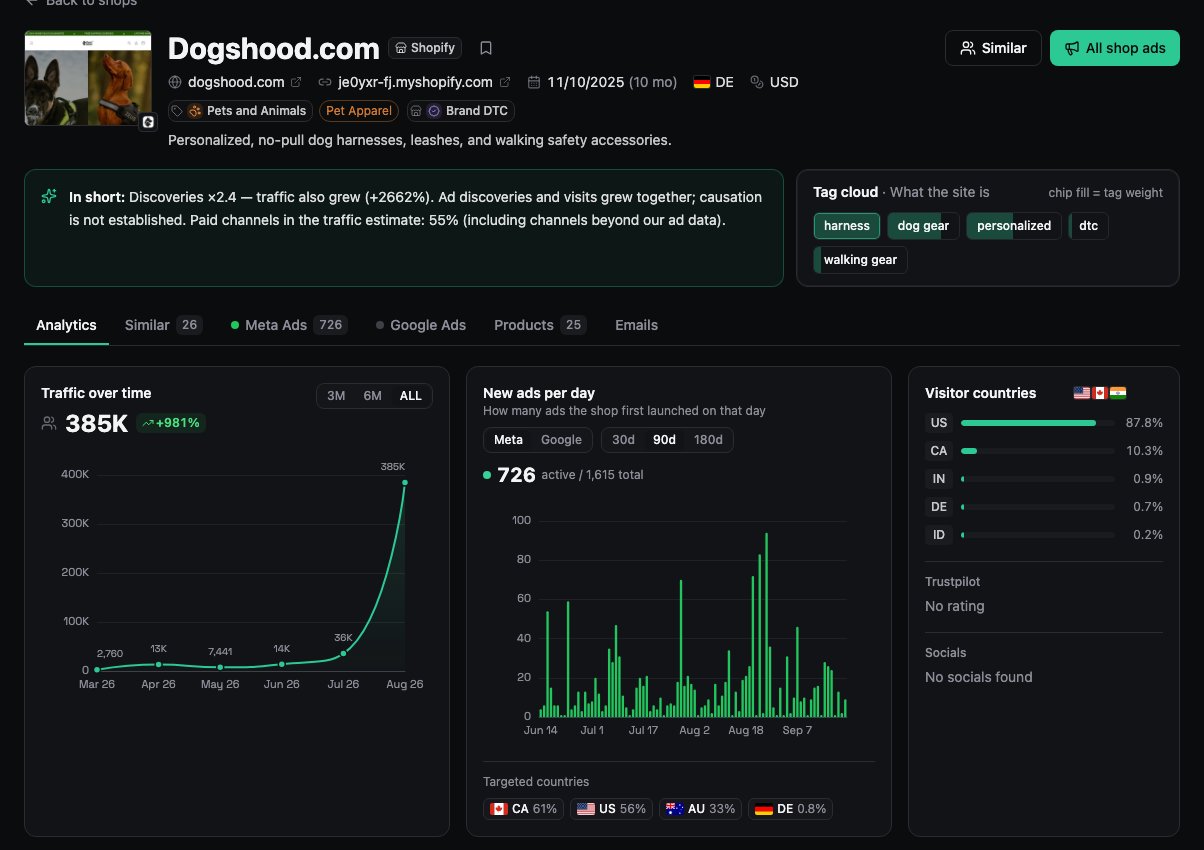
Links zeigt „Traffic im Zeitverlauf“ die geschätzten Besuche pro Monat. Wie diese Schätzungen zu lesen sind, erklärt der Artikel über den Traffic von Wettbewerber-Websites:
| Monat | Besuche |
|---|---|
| März | 2.760 |
| April | 13.000 |
| Mai | 7.441 |
| Juni | 14.000 |
| Juli | 36.000 |
| August | 385.000 |
Rechts zeigt „Neue Anzeigen pro Tag“, wie viele Anzeigen der Store täglich gestartet hat. Im Juni und Juli gab es Schübe mit 40–70 Starts; Ende August erreichten die Spitzen 90 pro Tag. Die Starts steigen, und der Traffic folgt.
Die Länder stehen in zwei Listen: „Zielländer“ unter dem Diagramm der Anzeigenstarts und „Besucherländer“ neben dem Traffic-Diagramm. Der Vergleich lohnt sich. Die Anzeigen richten sich an Kanada (62 % der Anzeigen), die USA (58 %) und Australien (32 %). Bei den Besuchern entfallen 88 % auf die USA und 10 % auf Kanada. Australien ist wahrscheinlich noch ein Test, während der meiste Traffic aus den USA kommt. Wo der Store sein Geld verdient, lässt sich daraus nicht ablesen: Dafür bräuchtest du Conversion-Rate, durchschnittlichen Bestellwert und Retouren je Land.
Darunter stellt eine Karte Anzeigenstarts und Besuche gegenüber: Bei dogshood.com stieg die Zahl neuer Anzeigen auf das 2,4-Fache und die Zahl der Besuche um 2.662 % (von 14.000 auf 385.000). Das ergibt 314 Besuche pro Anzeige. Der Dienst selbst weist darauf hin, dass damit kein Kausalzusammenhang belegt ist. So solltest du die Zahl auch lesen.
Schritt 3. „Creative-Burn“: Welche Anzeigen geblieben sind
„Creative-Burn“ und sämtliche Anzeigen des Stores ab Pro.
Das ist der nützlichste Block der Karte. Er zeigt, welcher Anteil der in einem Monat gestarteten Anzeigen noch läuft.
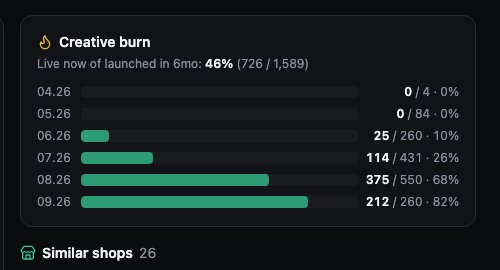
| Startmonat | Noch aktiv | Anteil |
|---|---|---|
| April | 0 von 4 | 0 % |
| Mai | 0 von 84 | 0 % |
| Juni | 25 von 260 | 10 % |
| Juli | 115 von 431 | 27 % |
| August | 379 von 550 | 69 % |
| September (Monat noch nicht beendet) | 212 von 260 | 82 % |
So liest du die Tabelle: Sämtliche Tests aus dem Frühjahr sind abgeschaltet. Von den Juni-Anzeigen laufen noch 25 von 260, also ungefähr jede zehnte – und das seit drei Monaten.
Das beweist nicht, dass sie sich rechnen. Eine Anzeige kann mit fast keinem Budget weiterlaufen, nur bei einem Teil der Zielgruppe funktionieren oder sich durch Wiederholungskäufe halten. Der Advertiser hat sie aber drei Monate lang aktiv gelassen; wahrscheinlich passt ihm das Ergebnis. Diese Anzeigen solltest du zuerst untersuchen.
„Alle Anzeigen des Shops“, sortiert nach „Am häufigsten wiederverwendet“, zeigt, welche Headlines dogshood weiter nutzt: „The No-Pull Harness That Turns Your Dog Around“, „End Pulling Today“ und „50% OFF + FREE SHIPPING“. Dasselbe Creative wurde 6–7 Mal hochgeladen, mit getrennten Anzeigen für verschiedene Länder. Die Anzeigen führen nicht nur zur Produktseite, sondern auch auf /pages/easy-on-default. Der Store hat also eine eigene Landingpage für Werbung gebaut. Wie du solche Creatives in der gesamten Datenbank statt nur bei einem Store suchst, steht im Artikel über den Bereich „Creatives“.
Schritt 4. Bestseller: Was der Store verkauft und wie er es bündelt
Vollständiger Katalog ab Base.
Der Tab „Produkte“ in der Store-Karte zeigt den Katalog, Bestseller zuerst. dogshood hat 25 Produkte rund um ein Thema: Hundegeschirre und Leinen.
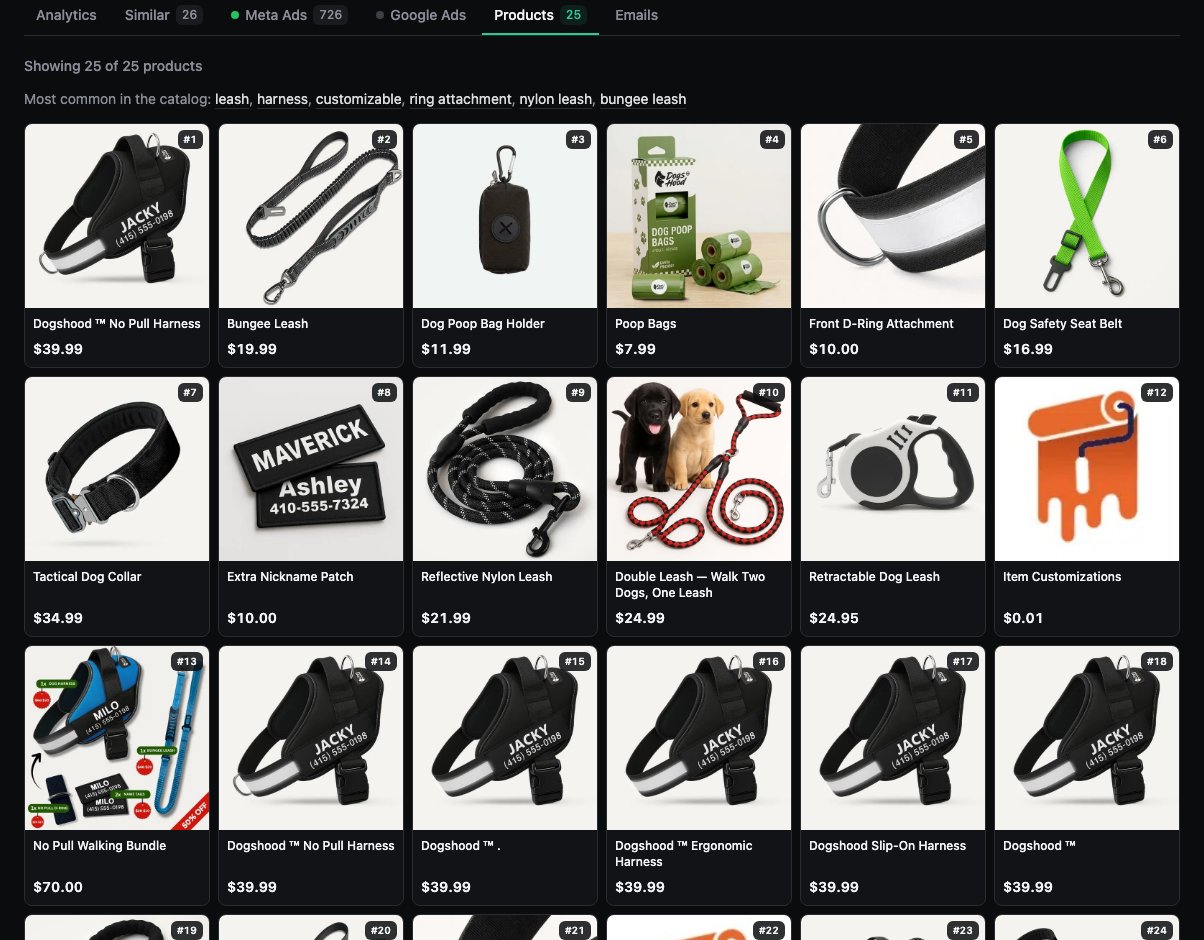
Das zeigt der Katalog:
- Das Hero-Produkt, das No Pull Harness für 39,99 $. Der durchgestrichene Preis beträgt 79,99 $. Daher kommen die „50% OFF“ in den Anzeigen.
- Personalisierung. Name des Hundes und Telefonnummer werden auf das Geschirr gestickt. Ein zusätzliches Namensschild kostet 10 $ – ein fertiges Extra für die Bestellung.
- Zubehör: Leine für 19,99 $, Kotbeutelhalter für 11,99 $, Beutel für 7,99 $.
- Bundles. Mitte Juli kamen das Essentials Set für 61,99 $, das Complete Walk Set für 81,99 $ und das All-In-One No-Pull Set für 86,99 $ in den Katalog. Unmittelbar bevor der Traffic anzog.
- Doppelte Produkteinträge für Upselling. Dieselbe Leine steht als eigener Artikel für 17,49 $ statt 21,99 $ im Katalog. Das sieht nach einem Angebot nach dem Kauf aus.
Den tatsächlichen durchschnittlichen Bestellwert kannst du von außen nicht sehen. Erkennbar ist aber, wie der Store ihn zu erhöhen versucht.
Schritt 5. Stack und Pixel: Wofür der Store Geld ausgibt und wo seine anderen Stores sind
Pixel, Stack und Tracker-IDs ab Pro, ebenso die Schaltfläche für Anzeigen mit diesem Pixel. Der Hinweis „1 weiterer Shop“ für andere Stores mit derselben ID ab Unternehmen.
Weiter unten in der Karte liegen die Tabs „Pixel / Analytics“, „Apps“ und „Design“, darunter der Block „Tracking-Tools“.
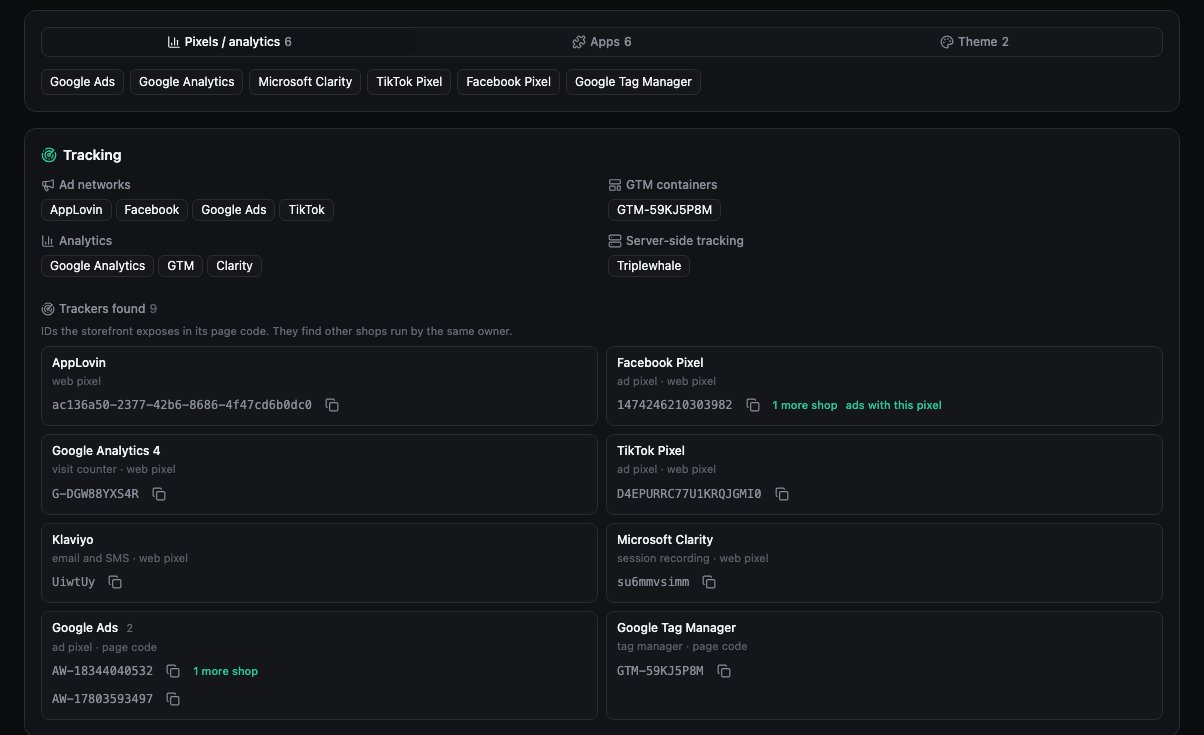
Apps: Klaviyo (E-Mail), Loox Reviews (Fotobewertungen), Triple Whale (serverseitiges Tracking), Intelligems (A/B-Preistests), Microsoft Clarity (Session-Aufzeichnungen), Shop Pay.
Du musst diesen Stack nicht eins zu eins übernehmen: Triple Whale rechnet sich erst bei einem spürbaren Budget, und Preistests mit Intelligems ergeben Sinn, wenn genug Traffic vorhanden ist. Interessanter ist etwas anderes. Der Stack zeigt, welche Aufgaben dem Store ein eigenes Tool wert sind: E-Mails an den Kundenstamm, Fotobewertungen, präzise Attribution und Preistests.
Spannender ist der Block „Gefundene Tracker“: Er listet jede ID auf, die der Store im Seitencode preisgibt. Über diese IDs lassen sich weitere Stores desselben Eigentümers finden.
Am Facebook-Pixel von dogshood steht „1 weiterer Shop“: Derselbe Pixel ist in einem weiteren Store installiert. Daneben öffnet die Schaltfläche für Anzeigen mit diesem Pixel sämtliche Werbung über diesen Pixel. Ein Klick auf den Hinweis öffnet die „Shops“-Liste mit einem Filter auf diesen Pixel.
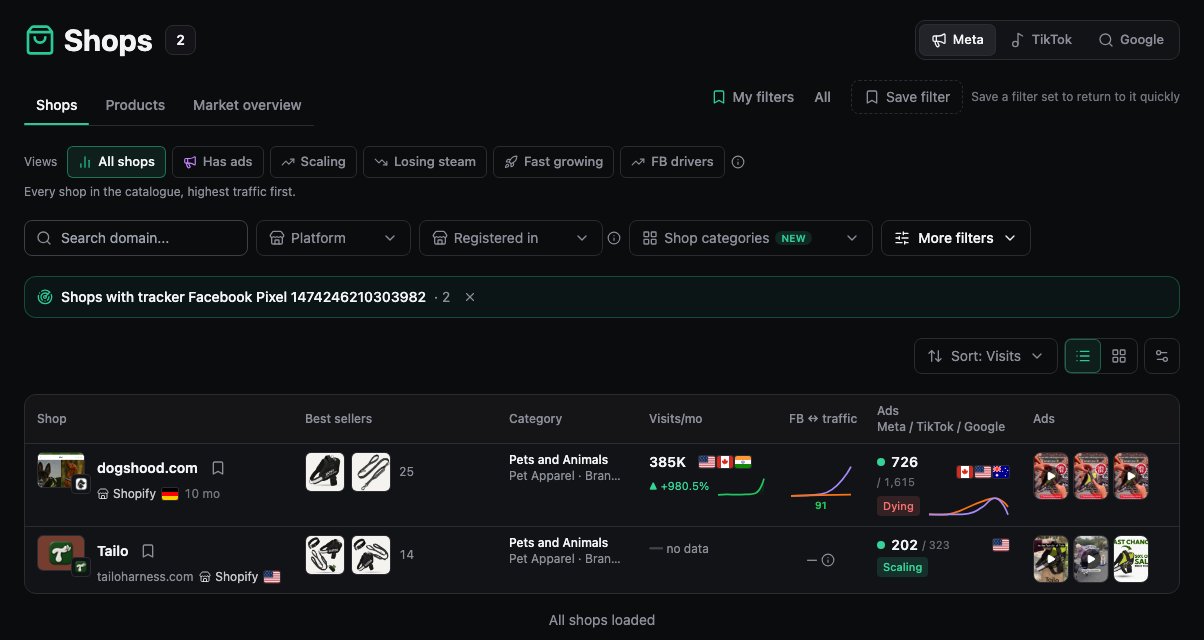
Der zweite Store heißt Tailo, seine Domain ist tailoharness.com. Der Katalog kommt bekannt vor: dasselbe Essentials Set für 61,99 $, Complete Walk Set für 81,99 $ und All-In-One No-Pull Set für 86,99 $. Das Geschirr wurde in „Tailo® No Pull Harness“ umbenannt und kostet ebenfalls 39,99 $. Alle 14 Produkte wurden am 9. September hochgeladen, und in den Bilddateinamen steht noch dogshood. Auch der Stack stimmt überein: Klaviyo, Loox, Triple Whale, Shop Pay.
Sieh dir nun das Label „Schwächelnd“ bei dogshood auf demselben Screenshot an. Die Anzeigenstarts sind im September tatsächlich niedriger: 260 gegenüber 550 im August. Wer nur das Label betrachtet, könnte meinen, der Store verliere an Fahrt. Tailo startete im selben September jedoch 295 Anzeigen, alle für die USA, und hat inzwischen 192 aktive von insgesamt 313. Zusammen sind das 555 Starts im Monat. Die Starts gingen nicht zurück, sondern wanderten zu einer neuen Marke.
Ein gemeinsamer Pixel und derselbe Katalog mit dogshood-Bildern sprechen dafür, dass wahrscheinlich ein Eigentümer eine zweite Marke für die USA startet. Sicher ist das nicht: Ein Dienstleister könnte beide Stores gebaut haben.
Eine schwächere Spur: Bei einigen dogshood-Produkten ist Tierhood.com als Anbieter eingetragen. In „Shops“ findet sich außerdem tierhood.de, ein deutscher Store für Tierbedarf mit denselben Apps Klaviyo, Loox und Shop Pay. Einen Pixel teilen sie nicht. Diese Hypothese müsstest du über Analytics-IDs und die Kontakte auf der Website prüfen.
Schritt 6. Ähnliche Stores: Die Nische um dogshood
Ähnliche Stores ab Base.
Der Tab „Ähnliche“ sammelt Stores mit ähnlichem Sortiment und ähnlichen Tags. Für dogshood sind es 26: sechs nach Sortiment und 20 von 5.587 nach Tags.
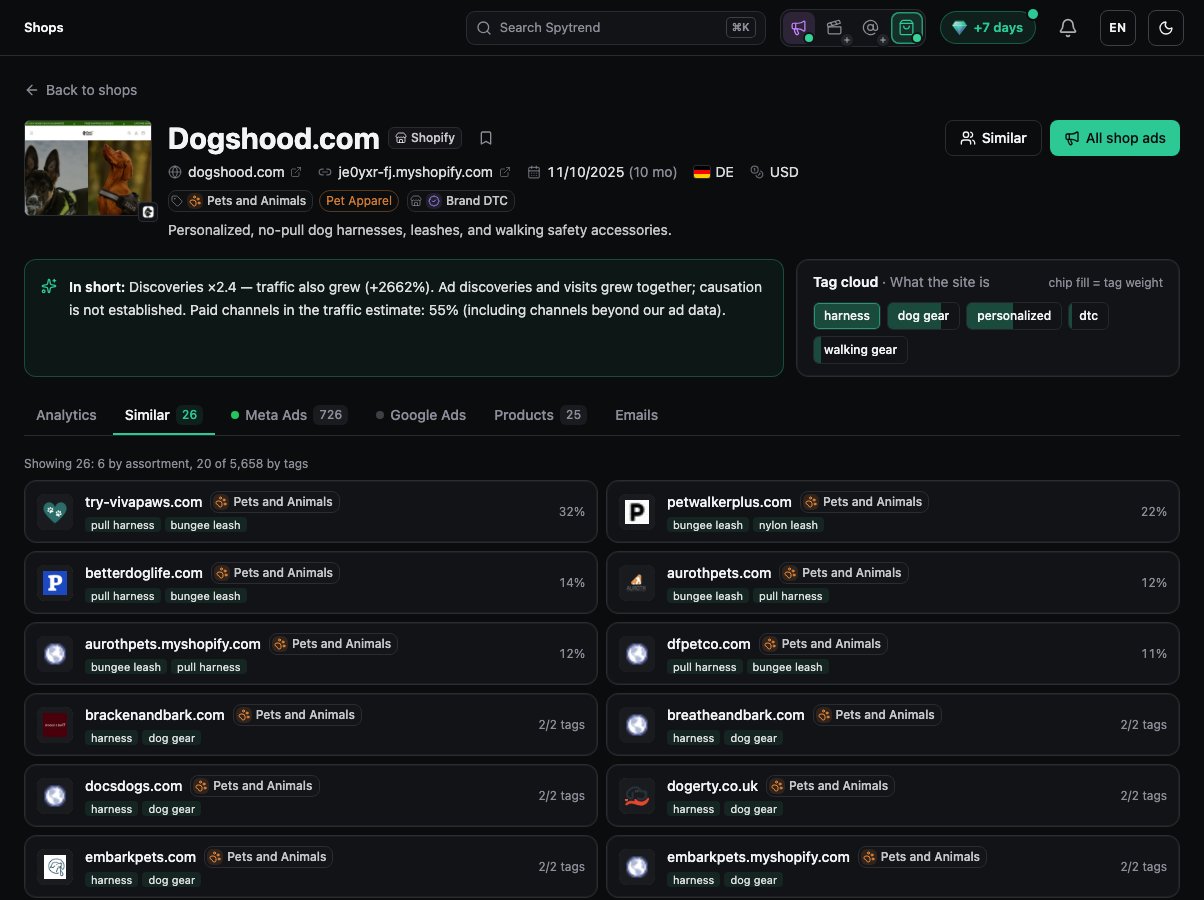
Ganz oben stehen die nächsten Treffer nach Sortiment: try-vivapaws.com (32 % Übereinstimmung), petwalkerplus.com (22 %), betterdoglife.com (14 %), aurothpets.com (12 %) und dfpetco.com (11 %). Alle verkaufen dieselben Geschirre und elastischen Leinen.
Damit hast du eine fertige Wettbewerberliste. Prüfst du jeden Store anhand derselben Karte, bekommst du ein Bild der Nische statt nur eines einzelnen Stores.
Schritt 7. Winning Products: Das Produkt prüfen, nicht den Store
Die Liste der in Anzeigen gesehenen Produkte ab Base. Status, Tage in Anzeigen, Creatives und aktuell werbende Shops ab Pro.
Der Menüpunkt „Produkte“ im Bereich (Produkte in Anzeigen und Wettbewerb) dreht die Perspektive um. Hier steht jede Karte für ein Produkt statt für einen Store und zeigt, wie viele Stores es verkaufen. Hier endet die Recherche nach Dropshipping-Produkten: Du siehst, ob viele Stores ein Produkt bereits als Winner bewerben oder ob es erst neu getestet wird.
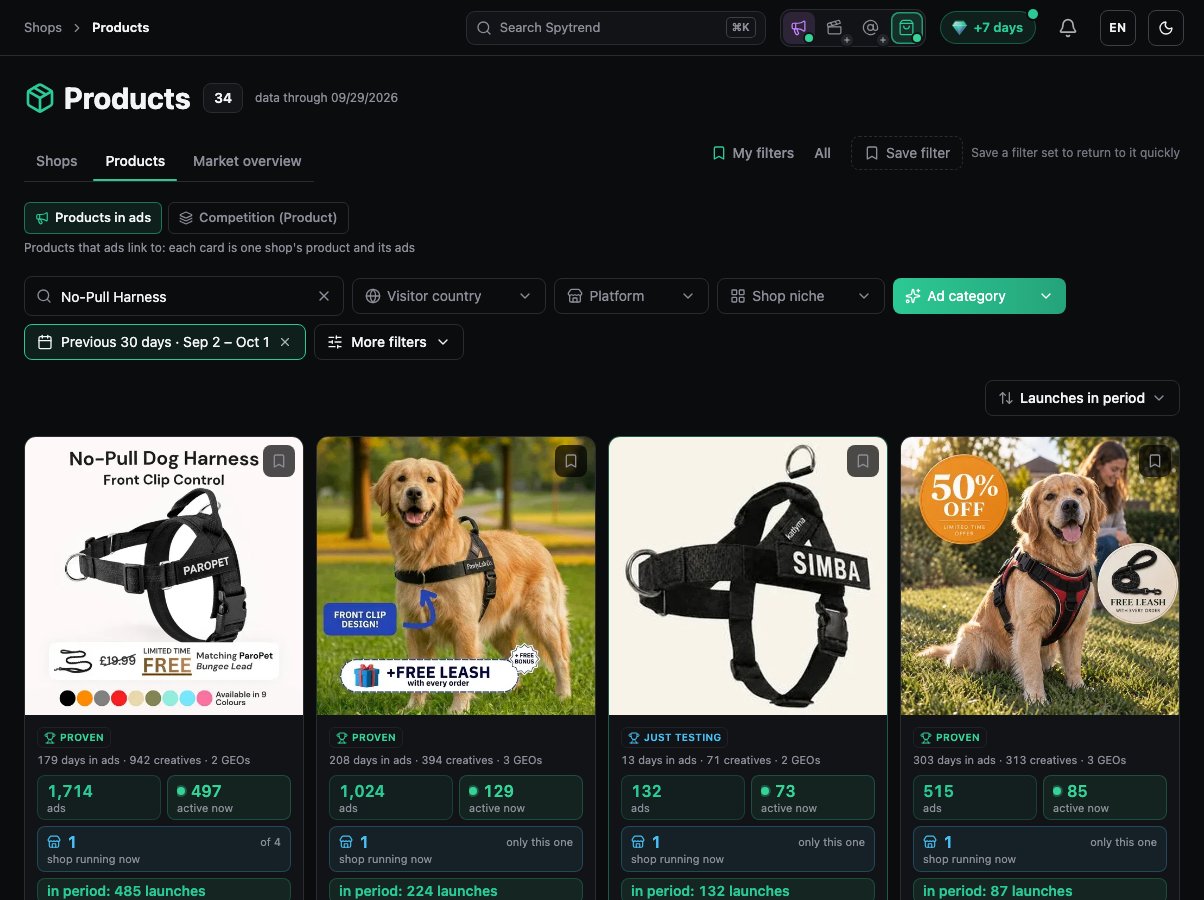
Gesucht wurde nach No-Pull Harness für die letzten 30 Tage, sortiert nach Anzahl der Starts. Eine Produktkarte zeigt den Status (PROVEN – Anzeigen laufen seit Monaten; HEATING – neu und mit wachsender Aktivität; JUST TESTING – erst seit wenigen Tagen in Anzeigen; RAN 30+ – lief mindestens einen Monat), die Tage in Anzeigen, Creatives und Länder, Anzeigen insgesamt und aktive Anzeigen, Starts im gewählten Zeitraum sowie aktuell werbende Shops: Wie viele Stores bewerben dasselbe Produkt in diesem Moment?
Das zeigten die Ergebnisse für das Geschirr:
| Produkt | Status | Tage in Anzeigen | Creatives | Anzeigen / aktiv | Preis |
|---|---|---|---|---|---|
| ParoPet No Pull Dog Harness | PROVEN | 175 | 914 | 1.686 / 493 | 29,00 £ |
| No-Pull Harness (Auralis) | PROVEN | 204 | 394 | 1.013 / 134 | 39,95 $ |
| PawLife Walk No-Pull Dog Harness | JUST TESTING | 9 | 64 | 120 / 78 | 59,95 A$ |
| No-Pull Harness [Free Today] (Auralis) | PROVEN | 325 | 196 | 480 / 41 | kein Preis |
| No-Pull Harness (mylowen.com) | PROVEN | 299 | 301 | 491 / 139 | 39,99 $ |
Daraus folgt:
- Das No-Pull-Geschirr ist keine Entdeckung eines einzelnen Stores. Mehrere Stores bewerben es seit Monaten; Auralis lässt dasselbe Geschirr seit 325 Tagen laufen. Die Nachfrage in der Werbung hält sich schon lange.
- Der Preis in der Nische liegt bei rund 40 $. Wer mit 60 $ einsteigt, muss den Unterschied erklären.
- Ein Geschenk zur Bestellung ist hier üblich: Auf den Bildern steht „+FREE LEASH with every order“, „FREE Matching Bungee Lead“, „50% OFF“ und „60 day money back“. Du kannst ohne Geschenk einsteigen, brauchst dann aber ein anderes starkes Argument.
PawLife fällt gesondert auf: erst 9 Tage in Anzeigen, aber bereits 64 Creatives und 78 aktive Anzeigen. Jemand steigt gerade in die Nische ein und testet breit. In ein paar Wochen wird „Creative-Burn“ zeigen, was geblieben ist.
So machst du daraus eine Entscheidung. Signal: Mehrere Stores bewerben ein ähnliches Geschirr seit 175–325 Tagen. Hypothese: Die Kategorie hat eine stabile Nachfrage. Prüfung: Wie viele Stores sind jetzt aktiv, wie lange laufen ihre Anzeigen, welche Angebote und Länder nutzen sie? Entscheidung: Starte mit einem eigenen Ansatz beim Angebot, Bundle oder bei der Präsentation statt mit einem Produkt, das nur gleich aussieht. Wie thedogshood zeigt, erscheint der Nachbau auch ohne dich.
Was der Bereich sonst noch enthält
Eine Produktseite mit der Schaltfläche für alle Anzeigen zu diesem Produkt: Von welcher Seite wird es beworben, in welchem Format, mit welchem Angebot und wie oft wurde jedes Creative hochgeladen? Die „Marktübersicht“ fasst alle Stores unter deinen Filtern zusammen, einschließlich Werbephasen und Verkaufsformen in einem Land (Nachnahme, WhatsApp, Abo). „Webmaster“ bietet den Filter „Pixel-ID“, und „Hubs“ → „E-Commerce“ zeigt neue Stores auf myshopify. Innerhalb von „Shops“ öffnen sich diese beiden Bereiche mit Unternehmen; in einem Anzeigen-Abo bleiben sie wie bisher.
Nach dem Produkt: Wer bewirbt es und mit welchem Video?
Das Produkt macht nur die Hälfte des Launchs aus. Zwei weitere Seiten von Spytrend decken den übrigen Weg ab.
- Creator für die Bewerbung. Auf der Influencer-Seite findest du YouTube- und Instagram-Creator aus der Haustiernische nach Land und Zielgruppengröße, siehst ihre neuesten Videos und bekommst ihre Kontaktdaten. So findest du YouTuber für ein Sponsoring, statt zu raten.
- Videos, die bereits durchgestartet sind. Auf der Content-AI-Seite findest du virale Reels, TikToks und Shorts über Hundegeschirre – Videos mit einem Vielfachen der Aufrufe, die ihre Creator normalerweise erzielen. Du siehst, warum sie funktioniert haben, und bekommst ein Skript für dein eigenes Video.
Wo die Daten täuschen können
„Shops“ zeigt Signale, keine Buchhaltung. Behalte Folgendes im Kopf:
- Viele Anzeigen bedeuten nicht automatisch ein hohes Budget. Eine aktive Anzeige muss nicht funktionieren: Sie kann mit fast keinen Impressionen weiterlaufen.
- Der Traffic in der Karte ist eine Schätzung für den Vormonat, kein Zähler und kein Umsatz.
- Wenn Anzeigen und Traffic gleichzeitig wachsen, ist das zunächst nur eine zeitliche Übereinstimmung, keine bewiesene Ursache.
- Ein gemeinsamer Pixel ist ein starkes Indiz für denselben Eigentümer, aber keine Garantie.
- Ein Statuslabel wird für eine einzelne Domain berechnet. dogshood trägt „Schwächelnd“, obwohl die Anzeigenstarts offenbar zu Tailo gewandert sind.
- Ein Rabattpreis ist nicht der durchschnittliche Bestellwert. Und eine lange Laufzeit garantiert keinen Gewinn: Ein Store kann von Wiederholungskäufen leben oder seine eigenen Analytics falsch lesen.
Jedes Signal für sich ist schwach. Zusammen wiegen sie mehr: Anzeigen laufen drei Monate lang, die Starts stiegen drei Monate in Folge, der Traffic folgte, Bundles tauchen im Katalog auf und weitere Stores bewerben dasselbe Produkt seit Monaten. Das beweist keine Profitabilität, macht einen solchen Store aber zu einem guten ersten Kandidaten für die Analyse.
Fazit: Was ein Store gezeigt hat und wie du die Suche wiederholst
- Nische, Länder und Angebot: Produkte fürs Gassigehen, der meiste Traffic aus den USA, 50 % Rabatt und kostenloser Versand.
- Produktpaket: ein Produkt für 39,99 $, Personalisierung für 10 $, Bundles bis 86,99 $ und ein Upsell nach der Zahlung.
- Kandidaten für funktionierende Creatives: die Juni-Anzeigen, die seit drei Monaten laufen.
- Aufgaben, die der Store mit seinem Stack abdeckt: E-Mail, Fotobewertungen, Attribution und Preistests.
- Tailo auf demselben Pixel (offenbar eine zweite Marke des Eigentümers), ein Klon unter thedogshood.com und 26 ähnliche Stores.
- Das Bild der Nische auf Produktebene: fünf Karten für dasselbe Geschirr bei vier Stores, ein Preis um 40 $ und ein Geschenk zur Bestellung als übliches Angebot.
Du kannst diese Shopify-Spy-Routine einfach auf deine eigene Nische anwenden. Aktiviere in „Shops“ die Ansicht „Schnell wachsend“, wähle Shopify als Plattform und deine Kategorie und speichere den Filter. Geh in der Store-Karte der Reihe nach durch Traffic und Anzeigenstarts, „Creative-Burn“, Produkte, Stack und Tracker sowie ähnliche Stores. Prüfe das Produkt anschließend im Tab „Produkte“: Wie viele Stores bewerben es und mit welchem Angebot?
Alles Beschriebene findest du auf der Spytrend-Shops-Seite: Ohne Zahlung kannst du Schritt 1 machen und einige Karten öffnen. Base, Pro und Unternehmen sind direkt auf dieser Seite aufgeführt.
FAQ
Wie prüfst du einen Shopify-Store mit einem Spy-Tool?
Öffne den Store in „Shops“. Dort siehst du den monatlichen Traffic samt Trend, neue Anzeigen pro Tag auf Meta und Google, Anzeigen, die seit Monaten laufen, den Katalog mit Bestsellern, den App-Stack und die Tracker im Seitencode. Das dauert pro Store ein paar Minuten und braucht keine Browser-Erweiterung.
Wie finde ich Shopify-Stores in meiner Nische?
Filtere die Store-Datenbank nach Nische (Kategorie), Land, Plattform und Traffic-Wachstum. Oder beginne mit den Ansichten „Skaliert“ und „Schnell wachsend“. Sortiere dann nach Besuchen oder Wachstum und speichere den Filter.
Was zeigt der Bereich „Shops“ in Spytrend?
Den geschätzten monatlichen Traffic eines Stores, das Tempo seiner Anzeigenstarts, Anzeigen, die Tests überstanden haben, den Katalog mit Preisen, den App-Stack und weitere Stores mit demselben Pixel. „Shops“ zeigt keinen Gewinn des Wettbewerbers; der Bereich grenzt die Suche ein.
Wie findest du Winning Products in „Shops“?
Im Tab „Produkte“ steht jede Karte für ein Produkt statt für einen Store. Sie zeigt einen Status (PROVEN, RAN 30+, HEATING oder JUST TESTING), Tage in Anzeigen, die Anzahl der Creatives und Anzeigen sowie die Zahl der Shops, die das Produkt genau jetzt bewerben.
Woran erkennst du, welche Anzeigen eines Stores funktionieren?
„Creative-Burn“ zeigt, welcher Anteil der Anzeigen aus jedem Monat noch läuft. Bei dogshood.com sind 25 von 260 Juni-Anzeigen weiterhin aktiv. Das beweist nicht, dass sie sich rechnen, aber diese Anzeigen solltest du zuerst untersuchen.
Wie findest du weitere Stores desselben Eigentümers?
„Gefundene Tracker“ listet jede ID aus dem Seitencode auf. Der Hinweis „1 weiterer Shop“ neben einem Pixel öffnet die Liste der Stores mit demselben Pixel. Ein gemeinsamer Pixel ist ein starkes Indiz für denselben Eigentümer, aber keine Garantie.
Was ist in „Shops“ kostenlos?
Die ersten Zeilen der Store-Liste und 10 Store-Karten pro Tag. Der gesperrte Teil erscheint als unscharfe Vorschau. Die vollständige Datenbank und Kataloge öffnen sich mit Base, Store-Anzeigen und Produktstatistiken mit Pro, Kontakte und das Store-Netzwerk mit Unternehmen.
Kann „Shops“ den Gewinn eines Stores zeigen?
Nein. „Shops“ zeigt Signale: geschätzten Traffic für den Vormonat, die Zahl der Anzeigenstarts, die Laufzeit von Anzeigen und Preise im Katalog. Den tatsächlichen durchschnittlichen Bestellwert, die Conversion-Rate und Retouren kannst du von außen nicht sehen.